Bedienungsanleitung für LD-LINK 1200M Dual Band Gigabit Mini Wireless Router
Erfahren Sie, wie Sie den LD-LINK 1200M Dual Band Gigabit Mini Wireless Router einrichten und konfigurieren. Diese Anleitung enthält Schritte für Router-, Repeater- und AP-Modi sowie Tipps zur Fehlerbehebung bei IP-Einstellungen.
Inhaltsverzeichnis
Wichtige Informationen aus der Anleitung
Dieses Dokument bietet eine Anleitung zur Einrichtung und Konfiguration des LD-LINK 1200M Dual Band Gigabit Mini Wireless Routers. Das Gerät unterstützt drei Betriebsmodi: Router, Repeater und Access Point (AP). Die Konfiguration erfolgt über ein webbasiertes Interface unter der Adresse 192.168.11.1.
Produktübersicht
Der Router verfügt über verschiedene Anschlüsse und LED-Anzeigen, die den Betriebsstatus signalisieren:
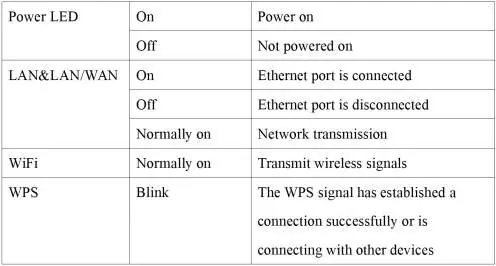
- Power LED: Zeigt an, ob das Gerät eingeschaltet ist.
- LAN & LAN/WAN: Zeigt den Status der Ethernet-Verbindung an.
- WiFi: Leuchtet, wenn drahtlose Signale übertragen werden.
- WPS: Blinkt während des Verbindungsaufbaus.
Betriebsmodi
Der Router kann in drei verschiedenen Modi betrieben werden:
- Router-Modus: Verbindet das WAN/LAN-Kabel mit dem Internetanbieter.
- Repeater-Modus: Erweitert die Reichweite eines bestehenden WLAN-Netzwerks.
- AP-Modus: Wandelt eine kabelgebundene Verbindung in ein WLAN-Signal um.
Einrichtung und Konfiguration
Um den Router zu konfigurieren, verbinden Sie Ihr Gerät (Laptop oder Smartphone) mit dem Router und rufen Sie im Browser die Adresse 192.168.11.1 auf. Folgen Sie den Anweisungen auf dem Bildschirm, um den gewünschten Modus auszuwählen und die Netzwerkeinstellungen (SSID, Passwort) festzulegen.
Für den Repeater-Modus können Sie entweder die WPS-Taste am Router für 6 Sekunden drücken oder die manuelle Konfiguration über das Web-Interface vornehmen, indem Sie das zu erweiternde WLAN auswählen und das Passwort eingeben.
Fehlerbehebung
Sollten Probleme bei der Verbindung auftreten, überprüfen Sie bitte die IP-Einstellungen Ihres Computers. Stellen Sie sicher, dass die Netzwerkeinstellungen auf IP-Adresse automatisch beziehen eingestellt sind. Wenn Sie manuell eine IP-Adresse vergeben müssen, stellen Sie sicher, dass diese im gleichen Subnetz wie der Router liegt (z. B. 192.168.11.x).
Praktische Hilfe
Typische Probleme
Stellen Sie sicher, dass Ihr Gerät mit dem Router verbunden ist und die IP-Einstellungen auf 'Automatisch beziehen' stehen.
Überprüfen Sie, ob das WAN-Kabel korrekt angeschlossen ist und ob die IP-Einstellungen des Routers mit denen Ihres Internetanbieters übereinstimmen.
Vor der Verwendung
- Router an eine Stromquelle anschließen.
- Netzwerkkabel für den Router-Modus bereithalten.
- WLAN-fähiges Gerät (Smartphone/Laptop) für die Konfiguration bereithalten.
- Notieren Sie sich die Standard-Zugangsdaten, falls erforderlich.
Technische Daten in der Praxis
- 192.168.11.1
- Die Standard-IP-Adresse für den Zugriff auf das Konfigurationsmenü des Routers.
Abbildungen und Diagramme
- Die LED-Tabelle zeigt den Status von Power, LAN, WiFi und WPS an.
- Die Verbindungsdiagramme illustrieren die Verkabelung für Router-, Repeater- und AP-Modi.
Modellkompatibilität
- Unterstützt sowohl 2.4GHz als auch 5GHz WLAN-Netzwerke.

Autor der Aufbereitung
Markus Weber
Dokumentationsanalyst
Bereitet PDF-Handbücher für klare Produktseiten auf und achtet darauf, dass technische Angaben präzise und nachvollziehbar bleiben.