Baby / Babyfone
Bedienungsanleitung für ieGeek Baby 1T Babyphone
Schnellstartanleitung und Bedienungsanleitung für das ieGeek Baby 1T Babyphone. Erfahren Sie, wie Sie Kamera und Monitor koppeln, die App einrichten und häufige Probleme beheben.
Inhaltsverzeichnis
Abbildungen aus der Anleitung
Bild zum Vergrößern anklickenWichtige Informationen aus der Anleitung
Das ieGeek Baby 1T ist ein 2K Smart Video Babyphone. Die Kamera kann sowohl mit dem mitgelieferten Monitor als auch über die ieGeek Cam App verbunden werden. Bitte beachten Sie, dass die Kamera ausschließlich 2,4-GHz-WLAN-Netzwerke unterstützt; 5-GHz-Netzwerke sind nicht kompatibel. Die Reichweite zwischen Kamera und Monitor beträgt bis zu 300 Meter, kann jedoch durch Hindernisse beeinträchtigt werden.
Produktübersicht
Die Kamera verfügt über eine Statusleuchte, ein Mikrofon, einen SD-Kartenslot, eine Reset-Taste sowie eine Anruf- und Kopplungstaste. Der Monitor ist mit einem Bildschirm, Menü- und Richtungstasten, einer Zoom-Funktion sowie einem SD-Kartenslot und einem Ladeanschluss ausgestattet.
Kopplung von Kamera und Monitor
Die Kamera verbindet sich standardmäßig automatisch mit dem Monitor. Sollte die Verbindung fehlschlagen:
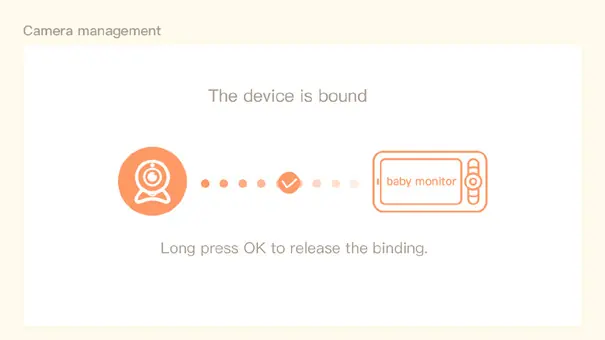
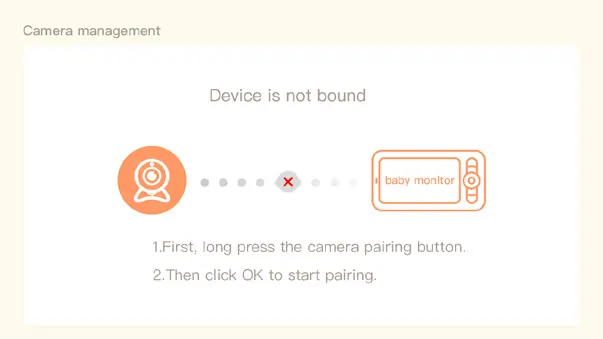
- Verwenden Sie eine Nadel, um die Kamera zurückzusetzen, bis Sie den zweiten Piepton hören.
- Drücken Sie die Menü-Taste auf dem Monitor und wählen Sie das Kamera-Symbol.
- Halten Sie die Kopplungstaste an der Kamera gedrückt, bis ein Signalton ertönt.
- Drücken Sie die OK-Taste am Monitor, um die Kopplung zu starten.
Verbindung mit der App
Um die Kamera mit der App zu verbinden:
- Stellen Sie sicher, dass Ihr Smartphone mit einem 2,4-GHz-WLAN verbunden ist.
- Laden Sie die ieGeek Cam App herunter und registrieren Sie ein Konto.
- Setzen Sie die Kamera mit einer Nadel für 5 Sekunden zurück, bis Sie den BOOGU-Piepton hören.
- Warten Sie 10-20 Sekunden, bis die rote Statusleuchte langsam blinkt.
- Folgen Sie den Anweisungen in der App, um die Kamera hinzuzufügen und den QR-Code zu scannen.
Allgemeine Einstellungen
Über das Menü auf dem Monitor können Sie folgende Einstellungen vornehmen:
- Lautstärke und Helligkeit: Anpassbar über die Richtungstasten.
- Datum und Uhrzeit: Konfigurierbar unter den allgemeinen Einstellungen.
- Schlafmodus: Einstellbar auf 1, 5, 10, 30 oder 60 Minuten, um die Standby-Zeit zu verlängern.
- SD-Karte: Über die SD-Kartenverwaltung können Sie den Speicherstatus prüfen und die Karte formatieren. Wichtig: Das Gerät unterstützt kein Hot-Swapping; legen Sie die Karte vor dem Einschalten ein.
Fehlerbehebung
Bei Verbindungsproblemen oder Fehlfunktionen:
- Monitor zeigt kein Bild: Prüfen Sie, ob die Kamera gekoppelt ist.
- Monitor reagiert nicht: Setzen Sie den Monitor mit einer Nadel zurück und starten Sie ihn neu.
- Keine App-Benachrichtigungen: Stellen Sie sicher, dass die App im Hintergrund läuft und die Berechtigungen für Benachrichtigungen erteilt wurden.
- Störgeräusche (Bienen-Summen): Der Monitor befindet sich zu nah an der Kamera. Halten Sie einen Abstand von mindestens 1 Meter ein.
Praktische Hilfe
Typische Probleme
Monitor zeigt kein Bild
Prüfen Sie, ob der Monitor mit der Kamera verbunden ist. Falls nicht, führen Sie den Kopplungsvorgang erneut durch.
Monitorbild hängt oder Tasten reagieren nicht
Setzen Sie den Monitor mit einer Nadel zurück und halten Sie die Einschalttaste gedrückt, um ihn neu zu starten.
Keine Benachrichtigungen in der App
Stellen Sie sicher, dass die App auf dem Telefon läuft und die entsprechenden Berechtigungen für Benachrichtigungen in den Systemeinstellungen aktiviert sind.
Monitor gibt ein summendes Geräusch von sich
Der Monitor ist zu nah an der Kamera. Entfernen Sie den Monitor mindestens 1 Meter von der Kamera.
Vor der Verwendung
- Stellen Sie sicher, dass Ihr Wi-Fi-Netzwerk 2,4 GHz unterstützt (5 GHz wird nicht unterstützt).
- Laden Sie die ieGeek Cam App herunter.
- Legen Sie die SD-Karte vor dem Einschalten ein (kein Hot-Swapping).
- Laden Sie den Monitor vollständig auf.
Technische Daten in der Praxis
- Wi-Fi-Frequenz
- Unterstützt nur 2,4 GHz. 5-GHz-Netzwerke sind nicht kompatibel.
Abbildungen und Diagramme
- Die Kopplungsanzeige zeigt an, ob das Gerät gebunden ist (Haken-Symbol) oder nicht (X-Symbol).
- Verwenden Sie die Menü-Taste am Monitor, um zur Kameraverwaltung zu gelangen.
Modellkompatibilität
- Kamera unterstützt kein Hot-Swapping für SD-Karten.
- Bewegungsverfolgung und Alarmzonen müssen über die ieGeek Cam App konfiguriert werden, nicht über den Monitor.

Autor der Aufbereitung
Thomas Schneider
Redakteur für technische Anleitungen
Prüft Bedienungsanleitungen mit Fokus auf Struktur, Sicherheitshinweise und schnelle Orientierung für Nutzerinnen und Nutzer.