Bedienungsanleitung für das Grafik-Display HUION Kamvas Pro 27 (144HZ)
Schnellstartanleitung und Benutzerhandbuch für das HUION Kamvas Pro 27 (144HZ) Grafik-Display. Erfahren Sie alles über Anschluss, Treibereinrichtung, Stifteinstellungen und das OSD-Menü.
Inhaltsverzeichnis
Abbildungen aus der Anleitung
Bild zum Vergrößern anklickenWichtige Informationen aus der Anleitung
Dieses Dokument enthält Anweisungen für die Einrichtung und Nutzung des HUION Kamvas Pro 27 (144HZ). Vor der Verwendung ist die Installation des Treibers erforderlich. Achten Sie darauf, vor der Treiberinstallation alle Grafiksoftware-Programme und Antivirensoftware zu schließen. Das Gerät unterstützt sowohl HDMI- als auch USB-C-Verbindungen. Bei Problemen mit der Druckempfindlichkeit oder der Stiftfunktion wird empfohlen, den Treiber neu zu installieren und sicherzustellen, dass der Originalstift verwendet wird.
Produktübersicht
Das Gerät verfügt über folgende Bedienelemente und Anschlüsse:
- Ein-/Aus-Taste: Zum Ein-/Ausschalten und Aufrufen des OSD-Menüs (3 Sekunden gedrückt halten).
- Anschlüsse: Stromanschluss (19V 4.74A), USB-C (voll funktionsfähig), DisplayPort, HDMI, 3,5mm Kopfhöreranschluss und 2x USB-A Ports.
- Integrierter Standfuß: Einstellbar zwischen 0° und 20°.
- VESA-Montage: 100 mm x 100 mm Bohrungen für externe Halterungen.
Anschlussmöglichkeiten
Das Grafik-Display kann auf zwei Arten mit einem Computer oder Android-Gerät verbunden werden:
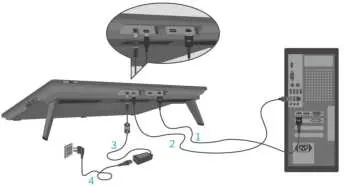
- HDMI-Kabel: Verbinden Sie das HDMI-Kabel mit dem Computer und dem Display. Zusätzlich ist das USB-A zu USB-C Kabel für die Datenübertragung erforderlich. Schließen Sie das Netzteil an.
- Vollfunktionsfähiges USB-C-Kabel: Verbinden Sie das Display direkt über ein USB-C-Kabel mit dem Computer/Tablet/Android-Gerät für Signal- und Datenübertragung. Schließen Sie das Netzteil an.
Treiberinstallation
Laden Sie den neuesten Treiber von der offiziellen Huion-Website herunter.
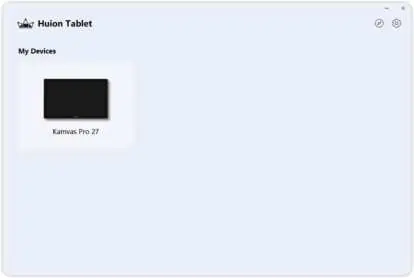
- Windows: Verbinden Sie das Display, starten Sie den Treiber-Installer und folgen Sie den Anweisungen.
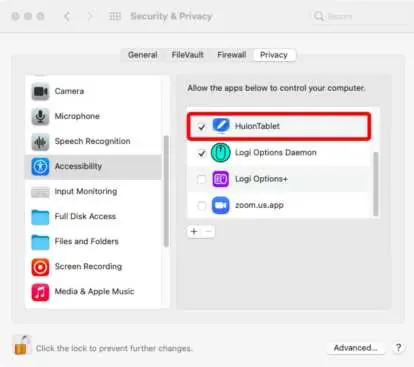
- macOS: Ziehen Sie das Symbol in den Anwendungsordner. Nach der Installation müssen unter Systemeinstellungen > Sicherheit & Datenschutz > Bedienungshilfen die Berechtigungen für den Huion-Treiber erteilt werden.
Verwendung des Digitalstifts
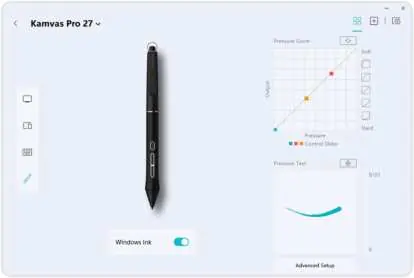
Der Stift verfügt über programmierbare Tasten. Die Druckempfindlichkeit kann im Treiber angepasst werden. Wenn die Stiftspitze abgenutzt ist, verwenden Sie den mitgelieferten Stifthalter (mit integriertem Werkzeug), um die Spitze zu wechseln. Legen Sie den Stift bei Nichtgebrauch nicht auf das Display, da dies den Schlafmodus des Computers stören kann.
OSD-Menü und Einstellungen
Halten Sie die Ein-/Aus-Taste 3 Sekunden lang gedrückt, um das OSD-Menü aufzurufen. Mit dem Stift können Sie folgende Einstellungen vornehmen:
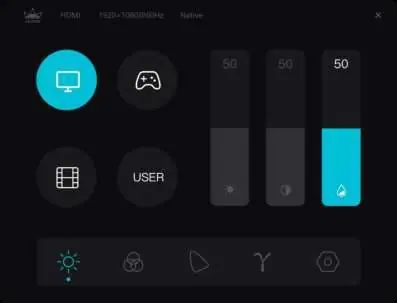
- Scene Mode: Auswahl zwischen Standard, Game, Movie und User-Modus.
- Farbtemperatur: Anpassung von 6500K, 7500K, 9300K oder benutzerdefinierten RGB-Werten.
- Farbraum: Auswahl zwischen Native, sRGB, Adobe RGB, DCI-P3, etc.
- Gamma-Korrektur: Anpassung der Gamma-Werte.
Fehlerbehebung
Bei Problemen prüfen Sie bitte:
- Ob alle Kabel fest sitzen.
- Ob der richtige Treiber installiert ist und keine anderen Grafiktablett-Treiber stören.
- Ob die USB-Anschlüsse am Computer einwandfrei funktionieren.
- Bei macOS: Ob die Berechtigungen in den Sicherheitseinstellungen korrekt gesetzt sind.
Praktische Hilfe
Typische Probleme
Deinstallieren Sie alle anderen Grafiktablett-Treiber, schließen Sie Grafiksoftware und installieren Sie den Huion-Treiber neu.
Stellen Sie sicher, dass Sie den Originalstift verwenden und der Treiber korrekt installiert ist.
Legen Sie den Stift nicht auf das Display, wenn Sie es nicht benutzen.
Prüfen Sie den USB-Anschluss am Computer oder versuchen Sie einen anderen Port.
Vor der Verwendung
- Schließen Sie alle Grafiksoftware-Programme vor der Treiberinstallation.
- Stellen Sie sicher, dass Ihr Betriebssystem (Windows 10+ oder macOS 10.12+) aktuell ist.
- Verwenden Sie das mitgelieferte Netzteil (19V 4.74A).
- Prüfen Sie, ob der Stift geladen ist (falls zutreffend) und die Spitze nicht abgenutzt ist.
- Bei macOS: Erteilen Sie dem Treiber Zugriff unter 'Bedienungshilfen'.
Technische Daten in der Praxis
- VESA 100x100
- Standard-Befestigungsmuster für Wandhalterungen oder Monitorarme.
- 10mm Sensing Height
- Maximale vertikale Distanz zwischen Stiftspitze und Display, bei der der Stift erkannt wird.
Abbildungen und Diagramme
- Die Anschlüsse befinden sich auf der Rückseite des Geräts.
- Das OSD-Menü wird durch langes Drücken der Power-Taste aufgerufen.
- Die Treiber-Oberfläche ermöglicht die Konfiguration von Arbeitsbereich, Stifttasten und Farbraum.
Modellkompatibilität
- Kapazitive Touch-Funktion wird derzeit nur unter Windows unterstützt.
- macOS und Linux unterstützen die 'Windows Ink'-Funktion nicht.

Autor der Aufbereitung
Thomas Schneider
Redakteur für technische Anleitungen
Prüft Bedienungsanleitungen mit Fokus auf Struktur, Sicherheitshinweise und schnelle Orientierung für Nutzerinnen und Nutzer.