Haushaltsgeräte / Waschmaschinen
Referenzhandbuch für HP Laser 1000 Serie
Erfahren Sie, wie Sie das Bedienfeld des HP Laser 1000 Druckers nutzen, Statusleuchten interpretieren und die optimalen Umgebungsbedingungen für Ihren Drucker sicherstellen.
Inhaltsverzeichnis
Abbildungen aus der Anleitung
Zur Stelle im Text springenWichtige Informationen aus der Anleitung
Dieses Referenzhandbuch dient als schnelle Orientierungshilfe für den HP Laser 1000 Drucker. Es erläutert die Funktionen des Bedienfelds, die Bedeutung der verschiedenen Statusleuchten sowie die empfohlenen Umgebungsbedingungen für den Betrieb des Geräts. Nutzen Sie diese Informationen, um den Drucker korrekt zu bedienen und häufige Statusmeldungen schnell zu verstehen.
Bedienfeld des Druckers
Das Bedienfeld befindet sich an der Vorderseite des Druckers und besteht aus folgenden Elementen:
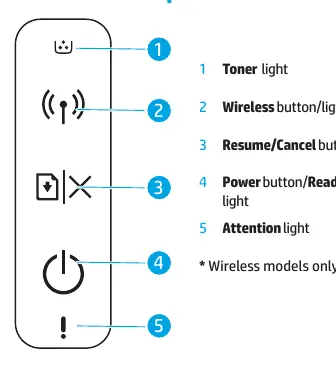
- Toner-Leuchte: Zeigt den Status des Toners an.
- Wireless-Taste/Leuchte: Aktiviert die drahtlose Verbindung (nur bei Wireless-Modellen).
- Fortsetzen/Abbrechen-Taste: Zum Fortsetzen von Druckaufträgen oder zum Abbrechen laufender Prozesse.
- Ein-/Aus-Taste mit Bereitschaftsanzeige: Schaltet den Drucker ein oder aus und zeigt den Bereitschaftsstatus an.
- Achtung-Leuchte: Signalisiert Fehler oder notwendige Eingriffe.
Statusleuchten interpretieren
Die Leuchten am Bedienfeld geben Auskunft über den aktuellen Zustand des Druckers:
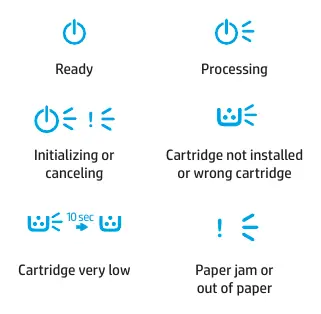
- Bereit: Die Leuchte leuchtet dauerhaft.
- Verarbeitung: Die Leuchte blinkt.
- Initialisierung oder Abbrechen: Die Leuchte blinkt.
- Kartusche nicht installiert oder falsche Kartusche: Die entsprechende Leuchte signalisiert diesen Fehler.
- Kartusche sehr niedrig: Die Leuchte blinkt in einem 10-Sekunden-Intervall.
- Papierstau oder kein Papier: Die Achtung-Leuchte signalisiert diesen Zustand.
Richtlinien für die Betriebsumgebung
Um eine optimale Leistung und Langlebigkeit Ihres Druckers zu gewährleisten, beachten Sie bitte die folgenden Umgebungsbedingungen:
- Direktes Sonnenlicht: Vermeiden Sie die Aufstellung in direktem Sonnenlicht.
- Temperatur: Die empfohlene Betriebstemperatur liegt zwischen 17,5° C und 25° C.
- Luftfeuchtigkeit: Halten Sie die Luftfeuchtigkeit im Bereich von 30% bis 70%.
- Belüftung: Stellen Sie den Drucker an einem gut belüfteten Ort auf.
- Spannung: Überschreiten Sie nicht die angegebenen Spannungsgrenzwerte.
Praktische Hilfe
Typische Probleme
Kartusche nicht installiert oder falsche Kartusche
Überprüfen Sie, ob die Tonerkartusche korrekt eingesetzt ist und ob es sich um das richtige Modell für Ihren Drucker handelt.
Papierstau oder kein Papier
Prüfen Sie das Papierfach auf Papierstaus oder legen Sie neues Papier ein.
Kartusche sehr niedrig
Die Tonerkartusche sollte in Kürze ausgetauscht werden, um die Druckqualität zu erhalten.
Vor der Verwendung
- Stellen Sie sicher, dass der Drucker nicht in direktem Sonnenlicht steht.
- Prüfen Sie, ob die Umgebungstemperatur zwischen 17,5°C und 25°C liegt.
- Achten Sie auf eine Luftfeuchtigkeit zwischen 30% und 70%.
- Sorgen Sie für eine gute Belüftung des Aufstellortes.
- Überschreiten Sie nicht die zulässigen Spannungsgrenzwerte.
Technische Daten in der Praxis
- Betriebstemperatur
- 17,5°C – 25°C (63,5°F – 77°F) für optimale Druckleistung.
- Luftfeuchtigkeit
- 30% – 70% zur Vermeidung von Papierstaus und Druckfehlern.
Abbildungen und Diagramme
- Das Bedienfeld umfasst die Toner-Anzeige, die Wireless-Taste (bei Wireless-Modellen), die Fortsetzen/Abbrechen-Taste, die Ein-/Aus-Taste mit Bereitschaftsanzeige sowie die Achtung-Leuchte.
Modellkompatibilität
- Die Wireless-Funktionen sind nur bei entsprechenden Wireless-Modellen verfügbar.

Autor der Aufbereitung
Laura Fischer
Fachredakteurin für Gebrauchsanleitungen
Beschreibt zentrale Funktionen, Einsatzbereiche und Hinweise aus Handbüchern in einer kompakten und nutzerfreundlichen Form.