Elektronik / Kamerastabilisatoren
Bedienungsanleitung für Hohem iSteady Q Gimbal
Detaillierte Bedienungsanleitung für den Hohem iSteady Q Gimbal. Erfahren Sie, wie Sie Ihr Smartphone montieren, die App verbinden, den Gimbal kalibrieren und die verschiedenen Aufnahmemodi nutzen.
Inhaltsverzeichnis
Abbildungen aus der Anleitung
Bild zum Vergrößern anklickenWichtige Informationen aus der Anleitung
Der Hohem iSteady Q ist ein 1-Achsen-Gimbal für Smartphones, der sowohl als Handheld-Stabilisator als auch als Desktop-Stativ verwendet werden kann. Für die volle Funktionalität, einschließlich Gesichtsverfolgung, Gestensteuerung und Zeitraffer, ist die Installation der Hohem Joy App erforderlich. Stellen Sie sicher, dass Ihr Smartphone vor der Verwendung korrekt ausbalanciert und sicher in der Halterung befestigt ist.
Geräteübersicht
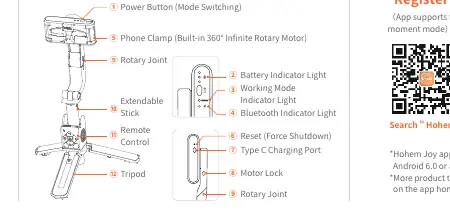
Der Gimbal besteht aus einer ausziehbaren Stange, einer Telefonklemme mit integriertem 360°-Motor, einem Stativfuß und einer Fernbedienung. Die Steuerung erfolgt über Tasten am Griff, die verschiedene Modi wie Lock-Modus, POV-Modus und Auto-Rotation ermöglichen.
Vorbereitung und Montage
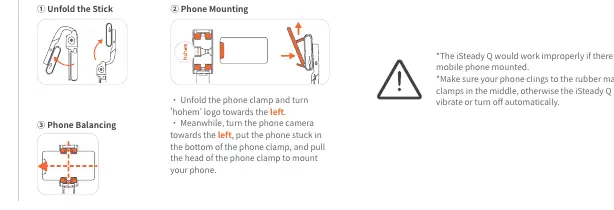
- Smartphone montieren: Klappen Sie die Telefonklemme auf. Richten Sie das Hohem-Logo nach links aus. Platzieren Sie das Smartphone so in der Klemme, dass es mittig sitzt und fest auf der Gummimatte aufliegt.
- Ausbalancieren: Achten Sie darauf, dass das Telefon korrekt in der Klemme sitzt, um Vibrationen oder ein automatisches Abschalten zu vermeiden.
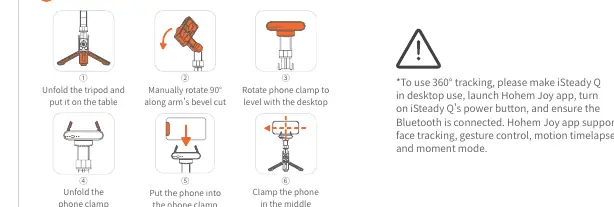
- Stativ-Modus: Klappen Sie das Stativ aus und stellen Sie es auf eine ebene Fläche. Drehen Sie den Arm um 90 Grad und richten Sie die Telefonklemme waagerecht aus.
Verbindung mit der App
- Laden Sie die Hohem Joy App aus dem App Store oder Google Play herunter.
- Schalten Sie den iSteady Q ein.
- Aktivieren Sie Bluetooth auf Ihrem Smartphone.
- Öffnen Sie die App, klicken Sie auf 'Connect' und wählen Sie das Gerät mit dem Präfix 'iSQ-' aus.
Bedienung und Tastenfunktionen
Der Gimbal bietet verschiedene Modi, die über die Tasten gesteuert werden:
- Power-Taste: Langes Drücken (3s) zum Ein-/Ausschalten. Einfaches Drücken wechselt zwischen Lock- und POV-Modus. Fünfmaliges Drücken startet die automatische Kalibrierung.
- Shutter-Taste: Einfaches Drücken für Foto/Video, Doppeldruck für Moduswechsel, Dreifachdruck für Kamerawechsel (vorne/hinten).
- Navigationstaste: Steuert die Rotation des Gimbals und ermöglicht Zoomen (in der App).
- M-Taste: Wechselt zwischen den Arbeitsmodi.
Anzeigeleuchten
- Batterieanzeige: Leuchtet dauerhaft bei Betrieb/Ladung, blinkt bei Ladevorgang.
- Bluetooth-Anzeige: Leuchtet bei Verbindung, blinkt bei Firmware-Updates.
- Arbeitsmodus-Anzeige: Zeigt den aktuellen Modus an (Grün für Lock, Blinkend für POV, Gelb für Low Power).
Fehlerbehebung
- Fernbedienung funktioniert nicht: Schalten Sie den iSteady Q ein, drücken Sie die Power-Taste 7-mal, um den Kopplungsmodus zu aktivieren (gelbes/grünes Blinken), und schalten Sie dann die Fernbedienung ein.
- Gimbal driftet oder ist nicht gerade: Führen Sie auf einer ebenen Fläche eine automatische Kalibrierung durch (Power-Taste 5-mal drücken).
- Bluetooth-Probleme: Drücken Sie die Power-Taste 9-mal, um die Kopplung abzubrechen und neu zu starten.
Technische Daten
- Gewicht: 195g
- Betriebszeit: ca. 3 Stunden
- Kompatibilität: Smartphones mit Breite 55-100mm, Dicke bis 11mm, Gewicht bis 280g
- Mechanischer Bereich: Pan 360°, Roll 360°
Herstellerinformationen
Hohem
Praktische Hilfe
Typische Probleme
Fernbedienung reagiert nicht
Schalten Sie den Gimbal ein, drücken Sie die Power-Taste 7-mal für den Kopplungsmodus und schalten Sie dann die Fernbedienung ein.
Gimbal ist nicht gerade oder driftet
Führen Sie eine automatische Kalibrierung auf einer ebenen Fläche durch (Power-Taste 5-mal drücken).
Bluetooth-Verbindung schlägt fehl
Drücken Sie die Power-Taste 9-mal, um die Kopplung zurückzusetzen, und versuchen Sie es erneut.
Vor der Verwendung
- Laden Sie den Akku vollständig auf.
- Installieren Sie die Hohem Joy App.
- Prüfen Sie, ob das Smartphone mittig in der Klemme sitzt.
- Stellen Sie sicher, dass das Smartphone fest auf der Gummimatte aufliegt.
- Aktivieren Sie Bluetooth auf dem Smartphone.
Technische Daten in der Praxis
- Betriebszeit
- Ca. 3 Stunden bei normaler Nutzung.
- Kompatible Smartphones
- Breite 55-100mm, Dicke bis 11mm, Gewicht bis 280g.
- Mechanischer Bereich
- 360° Pan und Roll für volle Bewegungsfreiheit.
Abbildungen und Diagramme
- Die Übersicht zeigt die Position der Power-Taste, des Ladeanschlusses und der Indikatorleuchten.
- Die Montageanleitung verdeutlicht die Ausrichtung des Smartphones in der Klemme.
- Die Desktop-Anleitung zeigt die Schritte zum Ausklappen des Stativs und zur Ausrichtung des Arms.
Modellkompatibilität
- Erfordert iOS 10.0 oder höher.
- Erfordert Android 6.0 oder höher.
- Einige Funktionen wie Zoom sind nur in der App oder mit bestimmten nativen Kamera-Apps verfügbar.

Autor der Aufbereitung
Thomas Schneider
Redakteur für technische Anleitungen
Prüft Bedienungsanleitungen mit Fokus auf Struktur, Sicherheitshinweise und schnelle Orientierung für Nutzerinnen und Nutzer.