Industrie / Gewerbliche Timer
Bedienungsanleitung für HME ZOOM Nitro Drive-Thru Timer System
Schnellstartanleitung für das HME ZOOM Nitro Drive-Thru Timer System. Erfahren Sie, wie Sie das Dashboard konfigurieren, Leistungsdaten interpretieren und das System verwalten.
Inhaltsverzeichnis
Abbildungen aus der Anleitung
Bild zum Vergrößern anklickenWichtige Informationen aus der Anleitung
Dieses Dokument dient als Schnellstartanleitung für das HME ZOOM Nitro Drive-Thru Timer System. Es bietet einen Überblick über die Dashboard-Funktionen, die Interpretation von Leistungsmetriken sowie Anweisungen zur Konfiguration und Verwaltung des Systems. Das System misst Drive-Thru-Ereignisse an bis zu acht Erkennungspunkten, um die Servicezeit mit den gesetzten Zielen zu vergleichen.
Übersicht des ZOOM Nitro Dashboards
Das Dashboard bietet eine Echtzeit-Ansicht der Drive-Thru-Leistung. Zu den wichtigsten angezeigten Metriken gehören:

- Lane Total Time: Die Gesamtzeit, die ein Fahrzeug in der Spur verbracht hat.
- Event Time: Die Zeit, die ein Fahrzeug an einem bestimmten Erkennungspunkt verbracht hat.
- Cars Per Hour: Die Anzahl der in der aktuellen Stunde bedienten Fahrzeuge.
- Goal: Die Zielvorgabe für die Servicezeit an einem Erkennungspunkt.
- Average Time: Die durchschnittliche Zeit, die Fahrzeuge an einem Punkt verbringen.
Interpretation der Leistungsdaten
Das System verwendet eine Farbcodierung, um die Leistung im Vergleich zu den Zielvorgaben schnell zu visualisieren:
- Grün: Das Ziel wird übertroffen.
- Gelb: Das Ziel wird erreicht.
- Rot: Das Ziel wird nicht erreicht.
Dashboard-Konfiguration und Einstellungen
Um das Dashboard anzupassen, gehen Sie wie folgt vor:
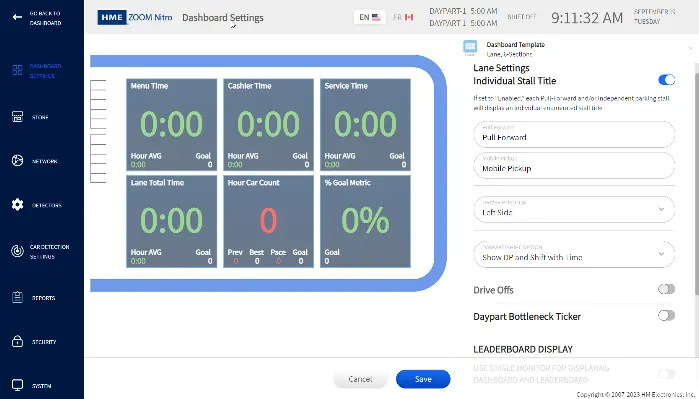
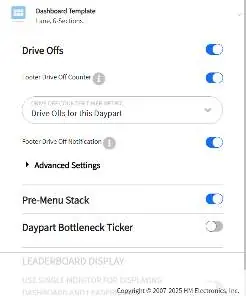
- Verbinden Sie eine Maus mit dem USB-Port der Control Unit (CU) oder nutzen Sie einen konfigurierten Back-Office-PC im selben Netzwerk.
- Klicken Sie auf das Menü-Symbol, um die Seitenleiste zu öffnen.
- Navigieren Sie zu SECURITY und melden Sie sich an. Falls Sie kein Passwort haben, kontaktieren Sie den HME Technischen Support für ein temporäres Manager-Passwort.
- Klicken Sie nach der Anmeldung auf DASHBOARD SETTINGS in der Seitenleiste.
- Hier können Sie das Dashboard-Layout anpassen, Spracheinstellungen ändern und spezifische Sektionen (wie Drive Offs oder Pre-Menu Stack) aktivieren oder deaktivieren.
Drive-Thru Leaderboard
Das Leaderboard zeigt die drei leistungsstärksten und die drei leistungsschwächsten Standorte in Ihrem Netzwerk an. Ihr Standort wird hervorgehoben und mit den direkten Wettbewerbern verglichen.
Systemkomponenten
- Timer Signal Processor (TSP): Empfängt Ereignisdaten von Fahrzeugerkennungen in der Drive-Thru-Spur oder auf reservierten Parkplätzen.
- Control Unit (CU): Verarbeitet die Daten vom TSP und stellt die Informationen für das ZOOM Dashboard bereit.
Support und Hilfe
Für weitere Unterstützung können Sie den HME Training Portal unter https://www.hme.com/training besuchen. Bei technischen Problemen oder Fragen wenden Sie sich bitte an den Support:
- Telefon: 1-800-848-4468 (Optionen 1, 2, 3)
- E-Mail: [email protected]
Offizielle Quellen aus der Anleitung
Herstellerinformationen
HM Electronics, Inc.
Praktische Hilfe
Typische Probleme
Passwort für den Zugriff auf die Sicherheitseinstellungen vergessen
Kontaktieren Sie den HME Technischen Support unter der angegebenen Telefonnummer, um ein temporäres Manager-Passwort zu erhalten.
Dashboard-Einstellungen können nicht bearbeitet werden
Stellen Sie sicher, dass eine Maus am USB-Port der CU angeschlossen ist oder ein Back-Office-PC im Netzwerk korrekt konfiguriert ist.
Vor der Verwendung
- System mit dem Netzwerk verbinden.
- Maus für die Dashboard-Konfiguration bereithalten.
- Manager-Berechtigungen für den Zugriff auf Sicherheitseinstellungen prüfen.
- Sicherstellen, dass die CU und TSP korrekt montiert sind.
Technische Daten in der Praxis
- Lane Total Time
- Gesamtzeit, die ein Fahrzeug vom ersten bis zum letzten Erkennungspunkt in der Spur verbracht hat.
- Cars Per Hour
- Anzahl der bedienten Fahrzeuge in der aktuellen Stunde; umfasst Best-, Prev- (vorherige Stunde) und Pace-Werte.
Abbildungen und Diagramme
- Das Dashboard zeigt Echtzeit-Metriken für verschiedene Zonen wie Service, Kassierer und Pull-Forward.
- Farbige Balken und Zahlen (Grün/Gelb/Rot) zeigen sofort den Leistungsstatus im Vergleich zum Ziel an.
Modellkompatibilität
- Vision AI erfordert zusätzliche Hardware-Ausrüstung.
- Mobile Ordering erfordert die Nutzung eines Smart-Geräts durch den Kunden.

Autor der Aufbereitung
Thomas Schneider
Redakteur für technische Anleitungen
Prüft Bedienungsanleitungen mit Fokus auf Struktur, Sicherheitshinweise und schnelle Orientierung für Nutzerinnen und Nutzer.