Bedienungsanleitung für Guangdong UV-Flachbettdrucker 6090 / ZZ-Serie
Schnellstartanleitung und Bedienungshandbuch für Guangdong UV-Flachbettdrucker der 6090- und ZZ-Serie. Erfahren Sie mehr über Installation, Druckeinstellungen, Wartung und Fehlerbehebung.
Inhaltsverzeichnis
Abbildungen aus der Anleitung
Bild zum Vergrößern anklickenWichtige Informationen aus der Anleitung
Diese Anleitung gilt für verschiedene Modelle der Guangdong UV-Flachbettdrucker-Serie. Vor der ersten Inbetriebnahme ist es wichtig, die Sicherheits- und Betriebshinweise zu lesen. Der Drucker ist ein schweres Gerät und sollte nicht von einer Person allein bewegt werden. Achten Sie auf eine stabile, ebene Aufstellfläche ohne Vibrationen. Der UV-Drucker darf nicht in der Nähe von Kindern betrieben werden und die UV-Abdeckung muss während des Druckvorgangs geschlossen bleiben, um den Körper vor UV-Licht zu schützen.
Gerätebeschreibung und Installation
Der Drucker erfordert eine sorgfältige Installation:
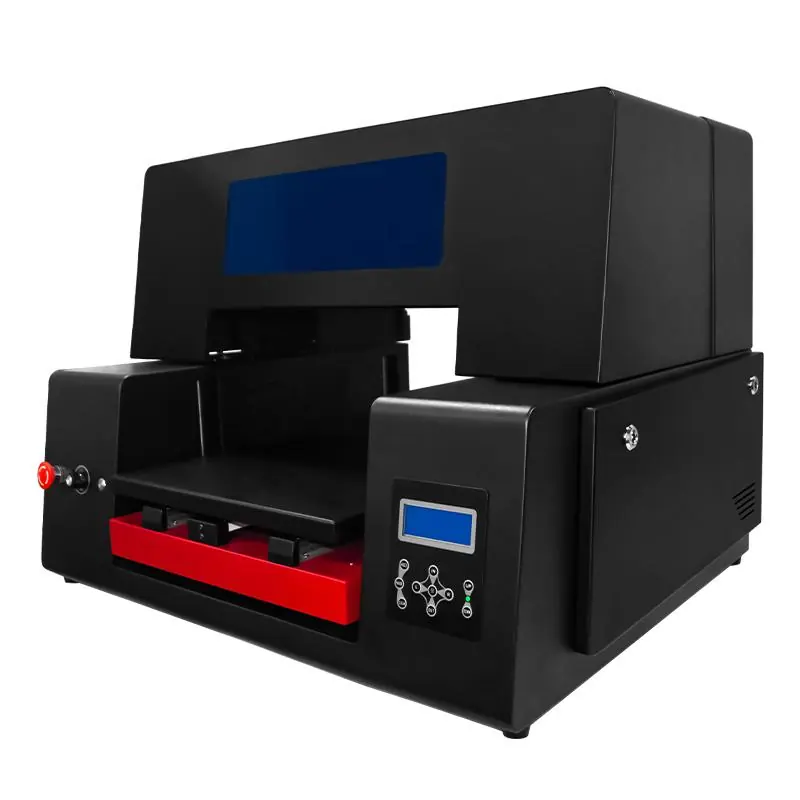
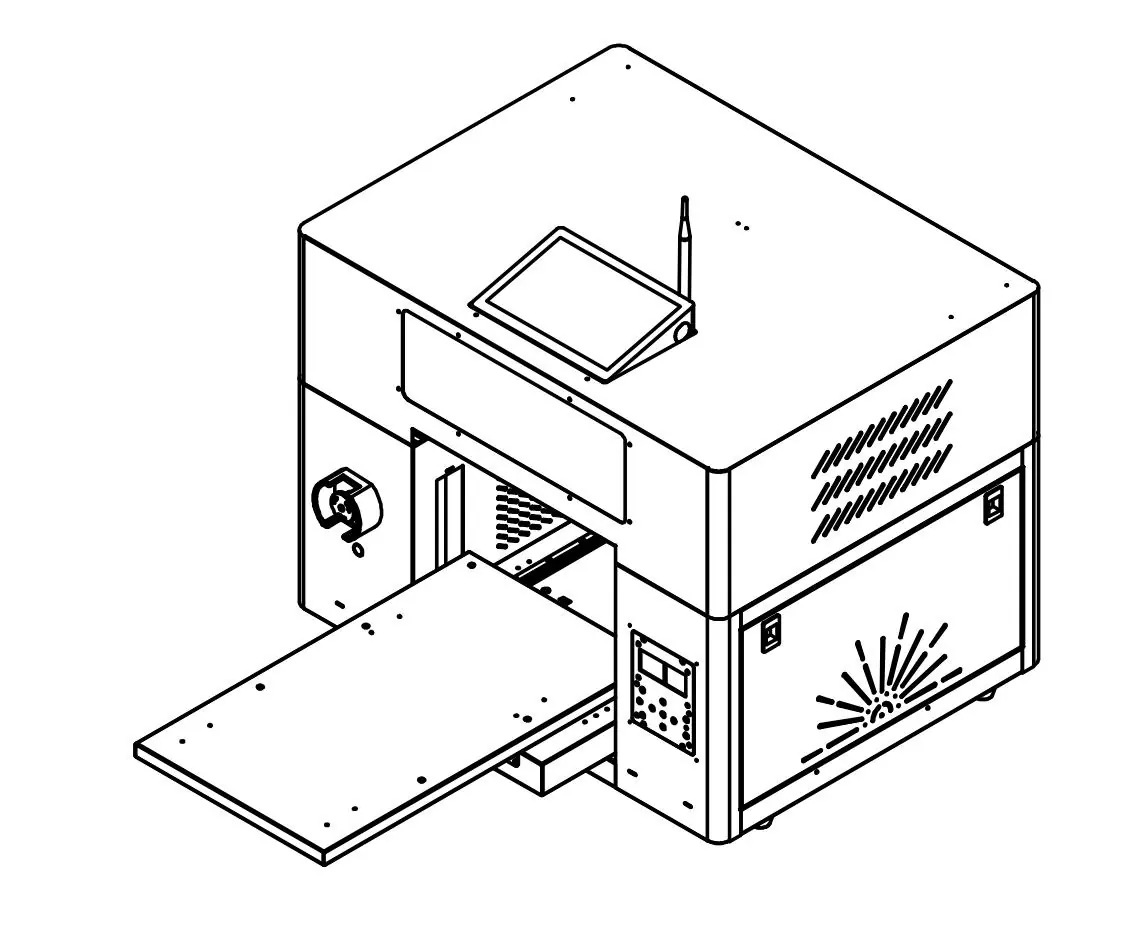
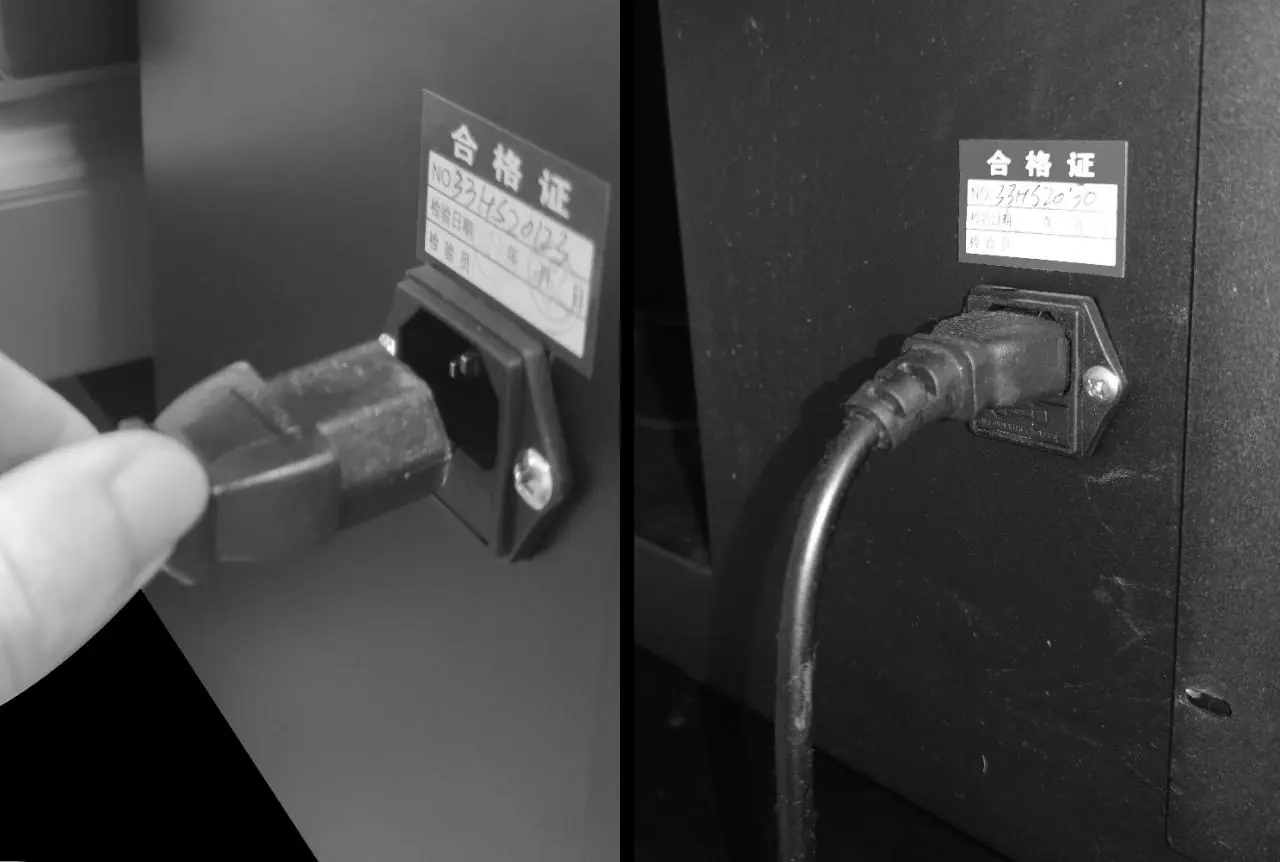
- Aufstellort: Der Tisch sollte eine Höhe von 70-80 cm haben. Achten Sie auf ausreichend Platz vor und hinter dem Drucker für die Plattformbewegung (je nach Modell 30-60 cm).
- Umgebungsbedingungen: Temperatur 20-28°C, Luftfeuchtigkeit 40-60%. Vermeiden Sie direkte Sonneneinstrahlung und starke Temperaturschwankungen.
- Anschluss: Verbinden Sie den Drucker über ein Netzwerkkabel (RJ45) mit dem PC. Eine Gigabit-Netzwerkkarte ist für den Betrieb erforderlich.
- Vorbereitung: Entfernen Sie alle Transportsicherungen (Schaumstoffpads, Klebebänder) vor dem Einschalten.
Software-Einrichtung
Die Druckersteuerung erfolgt über die Software PrintEXP und Riprint. Vor der Installation sollte Antivirensoftware deaktiviert werden. Ein 64-Bit-System wird empfohlen. Die IP-Verbindung muss in den Windows-Netzwerkeinstellungen manuell konfiguriert werden, um eine stabile Kommunikation zwischen PC und Drucker zu gewährleisten.
Druckvorgang und Einstellungen
Für optimale Druckergebnisse beachten Sie folgende Punkte:
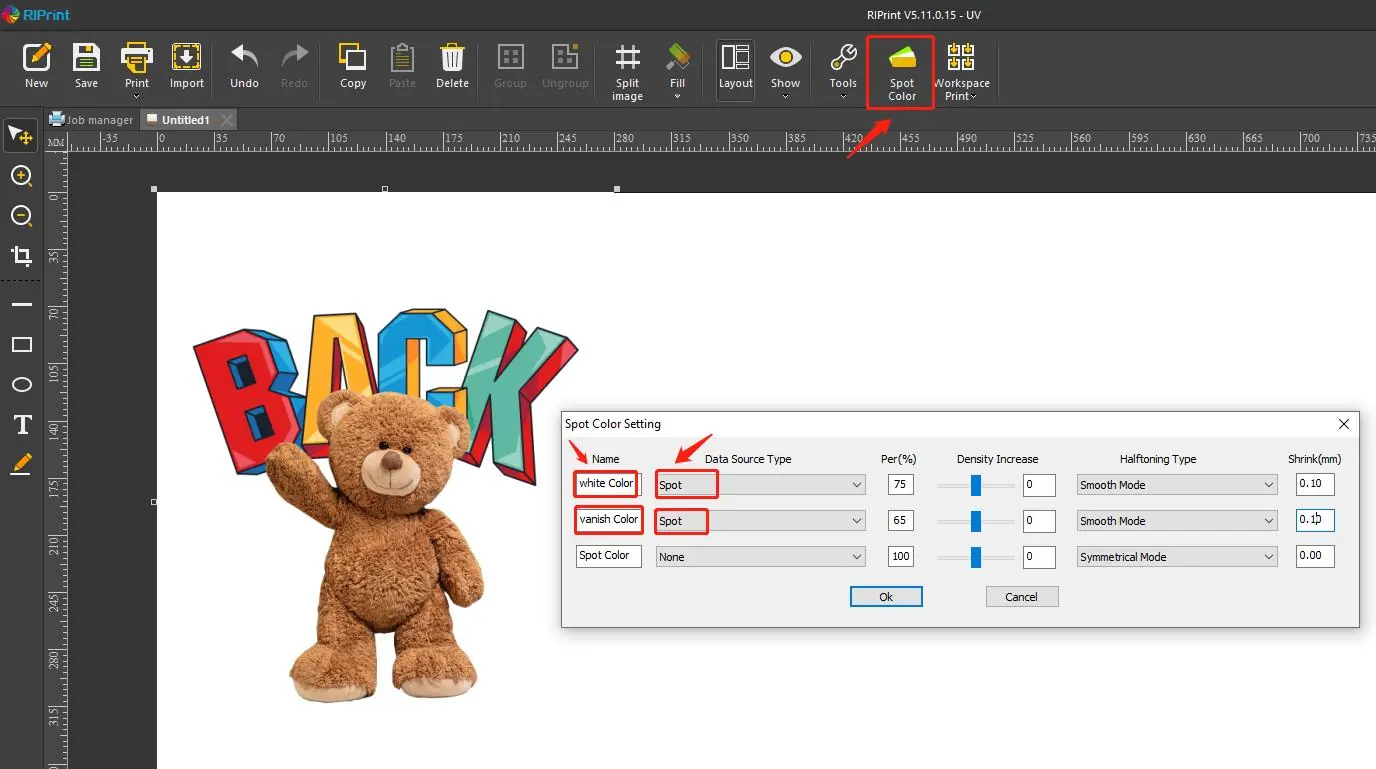
- Druckabstand: Der optimale Abstand zwischen Druckkopf und Material beträgt 2-3 mm. Ein zu großer Abstand führt zu schlechter Druckqualität und "fliegender Tinte".
- Materialvorbereitung: Glatte Oberflächen (Glas, Metall) müssen ggf. vorbehandelt werden.
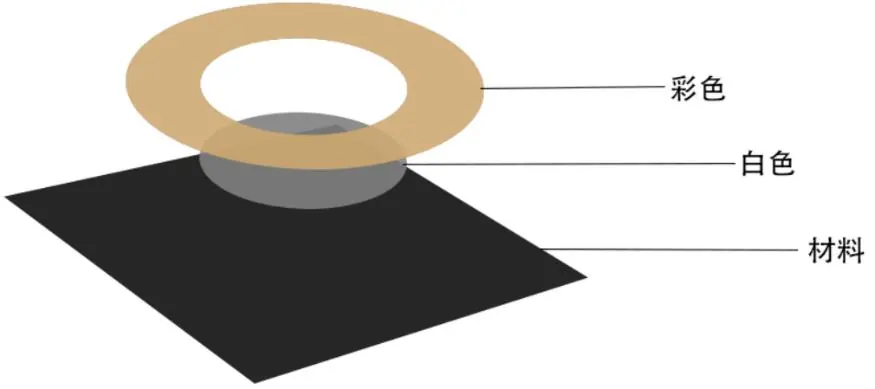
- Weißtinte: Die Weißtinte-Einstellung muss für dunkle Untergründe in der Software aktiviert werden.
- Kalibrierung: Führen Sie regelmäßig Düsentests durch. Bei Fehlern nutzen Sie die Reinigungsfunktionen (Weak/Strong Clear).
Wartung und Pflege
Regelmäßige Wartung ist entscheidend für die Lebensdauer des Druckkopfes:
- Täglich: Tinte schütteln, Düsen reinigen, Düsentest durchführen, Druckkopf vorsichtig mit fusselfreiem Tuch abwischen.
- Wöchentlich: Führungsschienen reinigen, UV-Lampentisch reinigen.
- Monatlich: Führungsschienen ölen.
- Urlaub/Stillstand: Bei Nichtbenutzung von mehr als 3 Tagen oder einer Woche sind spezielle Wartungsschritte (z.B. Versiegelung der Tintenflaschen, Positionierung des Druckwagens) erforderlich.
Fehlerbehebung
Bei Problemen prüfen Sie zuerst die Verbindung und die Softwareeinstellungen:
- Software startet nicht: Installieren Sie das Microsoft C++ Framework von der mitgelieferten USB-Disk.
- Keine Verbindung: Prüfen Sie das Netzwerkkabel und ob Ihre Netzwerkkarte Gigabit-fähig ist.
- Druckbild fehlerhaft: Prüfen Sie den Druckabstand und führen Sie eine bidirektionale Kalibrierung durch.
- UV-Lampe leuchtet nicht: Prüfen Sie den Schalter und die Stromversorgung.
Praktische Hilfe
Typische Probleme
Installieren Sie das Microsoft C++ Framework von der mitgelieferten USB-Disk.
Prüfen Sie die IP-Konfiguration, das Netzwerkkabel und stellen Sie sicher, dass eine Gigabit-Netzwerkkarte verwendet wird.
Der Druckabstand zwischen Kopf und Material ist zu groß. Stellen Sie ihn auf 2-3 mm ein.
Aktivieren Sie die Weißtinte-Einstellung in der Riprint-Software.
Vor der Verwendung
- Transportsicherungen (Schaumstoff/Klebeband) vollständig entfernen
- Drucker auf ebener, vibrationsfreier Fläche aufstellen
- Umgebungstemperatur 20-28°C und Luftfeuchtigkeit 40-60% sicherstellen
- Netzwerkverbindung (Ethernet) herstellen
- Druckabstand (2-3mm) zwischen Kopf und Material einstellen
Technische Daten in der Praxis
- Druckabstand
- Optimal 2-3 mm zwischen Druckkopf und Materialoberfläche.
- Umgebungsbedingungen
- 20-28°C und 40-60% Luftfeuchtigkeit für optimale Tintenleistung.
Abbildungen und Diagramme
- Tastenfeld-Funktionen: NOZZLE (Test), PAUSE (Stopp), CLEAN (Reinigung), L/R/IN/OUT/UP/DOWN (Bewegung)
- Wartung: Reinigung der Druckköpfe und Schmierung der Führungsschienen
- IP-Konfiguration: Manuelle Zuweisung in den Windows-Netzwerkeinstellungen
Modellkompatibilität
- Druckobjekte mit mehr als 3 mm Höhenunterschied können nicht bedruckt werden.
- Textilien sollten einen Baumwollanteil von mindestens 30% haben.
- Keine Silikonbehandlung auf Textilien vor dem Druck.

Autor der Aufbereitung
Markus Weber
Dokumentationsanalyst
Bereitet PDF-Handbücher für klare Produktseiten auf und achtet darauf, dass technische Angaben präzise und nachvollziehbar bleiben.