Elektronik / Überwachungskameras
Bedienungsanleitung für Geeni Sentinel 1080p Smart Wi-Fi Kamera
Schnelleinrichtung und Bedienungsanleitung für die Geeni Sentinel 1080p Smart Wi-Fi Kamera. Erfahren Sie, wie Sie die Kamera installieren, mit der App verbinden, Einstellungen anpassen und Fehler beheben.
Inhaltsverzeichnis
Abbildungen aus der Anleitung
Bild zum Vergrößern anklickenWichtige Informationen aus der Anleitung
Die Geeni Sentinel 1080p Smart Wi-Fi Kamera erfordert für die Einrichtung ein 2,4-GHz-WLAN-Netzwerk. Sie ist nicht mit 5-GHz-Netzwerken kompatibel. Stellen Sie sicher, dass Ihr Mobilgerät mit iOS 9 oder höher bzw. Android 5.0 oder höher läuft, bevor Sie mit der Installation beginnen.
Lieferumfang
- Smart Wi-Fi Kamera
- Montageset (Schrauben und Dübel)
- Netzteil
- Stromkabel
- Bedienungsanleitung
Installation und Einrichtung
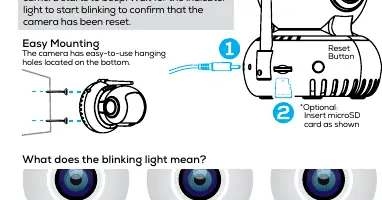
Laden Sie die Geeni-App aus dem App Store oder Google Play Store herunter und registrieren Sie ein Konto. Schließen Sie die Kamera an die Stromversorgung an. Wenn die Kamera nicht blinkt, halten Sie die Reset-Taste an der Seite der Kamera gedrückt, bis sie piept und die Anzeigeleuchte zu blinken beginnt.
Verbindungsmethoden
Methode 1: Easy Mode
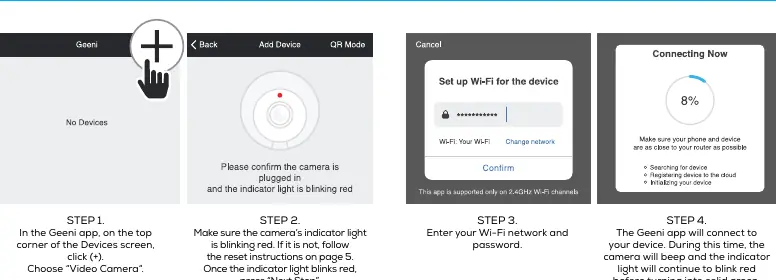
- Öffnen Sie die Geeni-App und tippen Sie auf das (+)-Symbol.
- Wählen Sie "Video Camera".
- Stellen Sie sicher, dass die Anzeigeleuchte rot blinkt.
- Geben Sie Ihr WLAN-Passwort ein und folgen Sie den Anweisungen in der App.
Methode 2: QR-Code-Modus
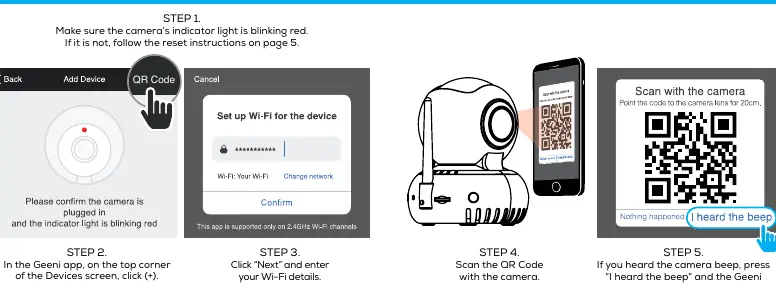
- Wählen Sie in der App "QR Code" in der oberen Ecke.
- Geben Sie Ihre WLAN-Daten ein.
- Scannen Sie den auf dem Smartphone angezeigten QR-Code mit der Kameralinse.
- Bestätigen Sie, wenn Sie den Signalton der Kamera hören.
Einstellungen und Funktionen
Über das Einstellungsmenü (drei Punkte in der App) können Sie folgende Optionen anpassen:
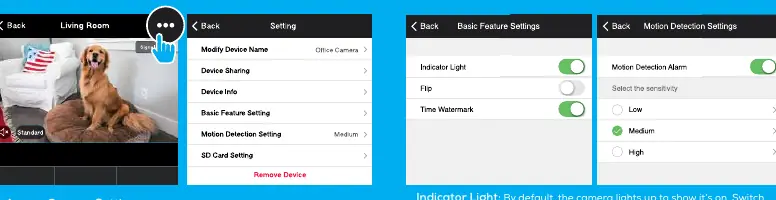
- Gerätename: Ändern Sie den Namen der Kamera (z. B. "Wohnzimmer").
- Gerätefreigabe: Teilen Sie den Zugriff mit Familie oder Freunden.
- Anzeigeleuchte: Schalten Sie die LED-Anzeige ein oder aus.
- Flip: Drehen Sie das Bild, falls die Kamera über Kopf montiert ist.
- Bewegungserkennung: Aktivieren Sie Benachrichtigungen bei Bewegung.
- SD-Karte formatieren: Löschen Sie den Inhalt der microSD-Karte.
Live-Ansicht und Wiedergabe
In der Live-Ansicht können Sie das Mikrofon aktivieren, um zu sprechen, die Kamera drehen (durch Wischen auf dem Bildschirm) oder Screenshots und Videos direkt auf Ihrem Telefon speichern. Für die Wiedergabe von Aufnahmen ist eine microSD-Karte erforderlich.
Fehlerbehebung
Falls die Kamera offline erscheint oder die Verbindung fehlschlägt, stellen Sie sicher, dass Ihr Router online ist und sich in Reichweite befindet. Prüfen Sie in den Geräteeinstellungen auf Firmware-Updates. Die Kamera unterstützt microSD-Karten mit bis zu 64 GB Speicherplatz.
Technische Daten
- Auflösung: 1080p
- Bildrate: 25 fps (H.264)
- Sichtfeld: 90° fest, 270° horizontal, 120° vertikal
- WLAN: IEEE 802.11n, 2,4 GHz
- Speicher: microSD-Karte bis zu 64 GB (nicht enthalten)
Praktische Hilfe
Typische Probleme
Kamera verbindet sich nicht mit dem WLAN
Stellen Sie sicher, dass Sie ein 2,4-GHz-Netzwerk verwenden. 5-GHz-Netzwerke werden nicht unterstützt. Prüfen Sie das WLAN-Passwort.
Kamera erscheint offline
Prüfen Sie, ob der Router online ist. Suchen Sie in den Geräteeinstellungen nach Firmware-Updates.
Kamera muss zurückgesetzt werden
Halten Sie die Reset-Taste an der Seite der Kamera für mehrere Sekunden gedrückt, bis die Kamera piept und die Anzeigeleuchte blinkt.
Vor der Verwendung
- Geeni-App herunterladen und Konto registrieren
- 2,4-GHz-WLAN-Passwort bereithalten
- Mobilgerät mit iOS 9+ oder Android 5.0+ sicherstellen
- Kamera an Stromquelle anschließen
- microSD-Karte (optional) für Aufnahmen bereithalten
Technische Daten in der Praxis
- 2,4 GHz WLAN
- Erforderliche Frequenz für die Verbindung; 5-GHz-Netzwerke sind nicht kompatibel.
- 64 GB microSD
- Maximale unterstützte Kapazität für lokale Videoaufnahmen.
- 270° horizontal
- Der maximale Schwenkbereich der Kamera.
Abbildungen und Diagramme
- Reset-Taste: Befindet sich an der Seite der Kamera, dient zum Zurücksetzen auf Werkseinstellungen.
- Montagelöcher: Befinden sich an der Unterseite der Kamera für die Wand- oder Deckenmontage.
- Anzeigeleuchte: Rot blinkend bedeutet bereit zur Verbindung, durchgehend grün bedeutet verbunden.
Modellkompatibilität
- Nicht kompatibel mit 5-GHz-WLAN-Netzwerken.
- Erfordert microSD-Karte für kontinuierliche Videoaufzeichnung.
- Unterstützt iOS 9+ und Android 5.0+.

Autor der Aufbereitung
Laura Fischer
Fachredakteurin für Gebrauchsanleitungen
Beschreibt zentrale Funktionen, Einsatzbereiche und Hinweise aus Handbüchern in einer kompakten und nutzerfreundlichen Form.