Kurzanleitung für FRITZ!Box 7490 Router
Schnellstartanleitung für den FRITZ!Box 7490 Router. Erfahren Sie, wie Sie das Gerät anschließen, WLAN und DECT-Telefone einrichten und die LED-Statusanzeigen verstehen.
Inhaltsverzeichnis
Abbildungen aus der Anleitung
Bild zum Vergrößern anklickenWichtige Informationen aus der Anleitung
Diese Kurzanleitung unterstützt Sie bei der Inbetriebnahme der FRITZ!Box 7490. Sie enthält Anweisungen zum Anschluss an das Stromnetz und die DSL-Leitung, zur Einrichtung von WLAN- und DECT-Geräten sowie zur Interpretation der LED-Statusanzeigen. Für detaillierte Konfigurationen und erweiterte Einstellungen nutzen Sie bitte die Benutzeroberfläche unter http://fritz.box.
Anschluss und Installation
Stellen Sie sicher, dass die FRITZ!Box an einem geeigneten Ort aufgestellt wird. Vermeiden Sie wärmeempfindliche Oberflächen und stellen Sie sicher, dass die Lüftungsschlitze frei bleiben.
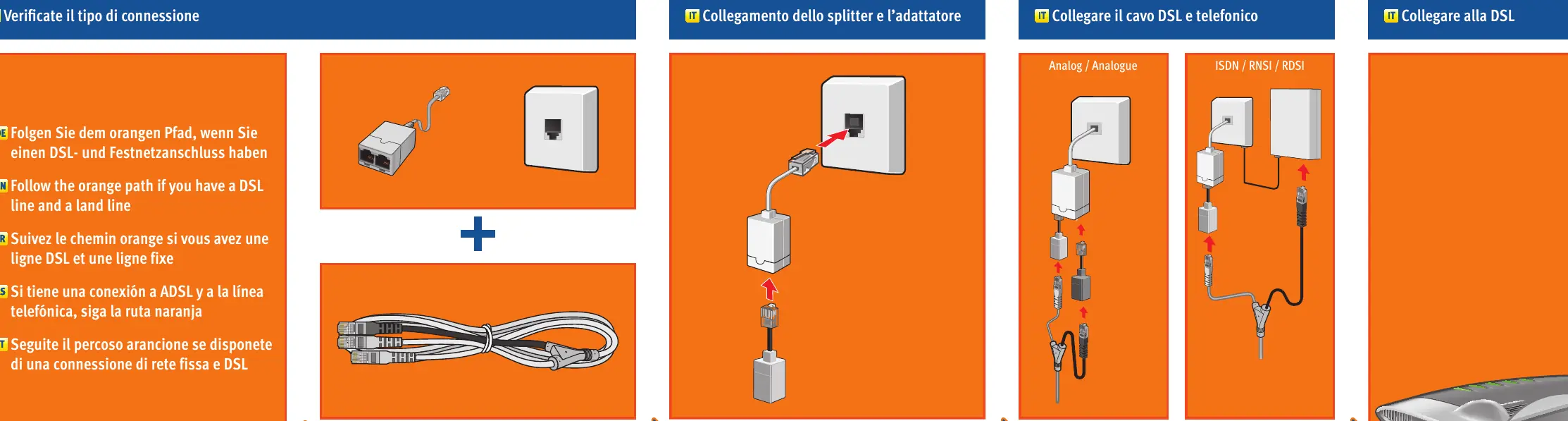
- Stromanschluss: Verbinden Sie das Netzteil mit der FRITZ!Box und einer Steckdose. Die Power/DSL-LED beginnt zu blinken.
- DSL-Anschluss: Folgen Sie dem farbigen Pfad in der Anleitung, abhängig von Ihrem Anschluss (DSL mit Festnetz oder reiner DSL-Anschluss). Nutzen Sie den beiliegenden Splitter und die entsprechenden Kabel.
Geräte verbinden
Computer verbinden
Sie können Computer entweder per Netzwerkkabel oder kabellos über WLAN verbinden.
- WLAN (WPS): Klicken Sie auf das WLAN-Symbol in der Taskleiste Ihres Computers, wählen Sie das FRITZ!Box-Netzwerk aus und klicken Sie auf Verbinden. Drücken Sie anschließend die WLAN/WPS-Taste an der FRITZ!Box, bis die WLAN-LED blinkt.
- Kabel: Verbinden Sie den Computer einfach per Netzwerkkabel mit einem der LAN-Ports.
Telefone verbinden
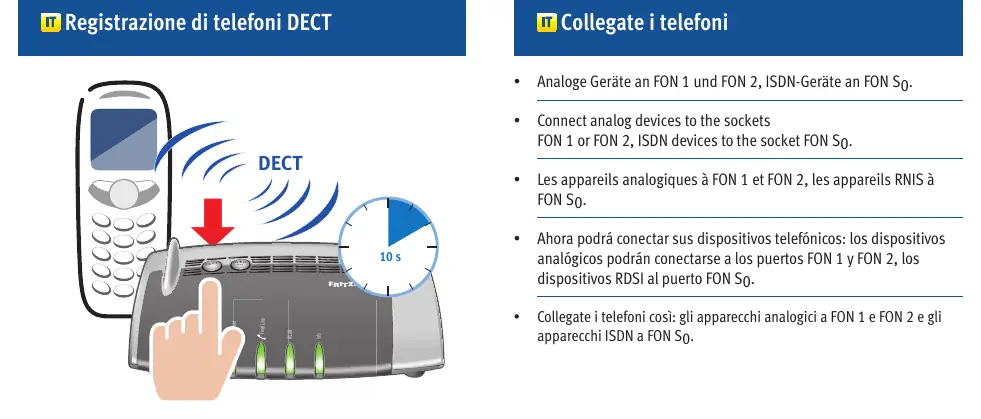
- DECT-Telefone: Versetzen Sie Ihr DECT-Telefon in den Anmeldemodus, geben Sie die PIN 0000 ein und drücken Sie die DECT-Taste an der FRITZ!Box.
- Analoge/ISDN-Geräte: Schließen Sie analoge Geräte an die Buchsen FON 1 oder FON 2 und ISDN-Geräte an die Buchse FON S0 an.
Benutzeroberfläche
Die FRITZ!Box verfügt über eine webbasierte Benutzeroberfläche zur Konfiguration. Öffnen Sie einen Internetbrowser und geben Sie http://fritz.box ein, um auf die Einstellungen zuzugreifen.
LED-Statusanzeigen
Die LEDs an der Vorderseite geben Auskunft über den Betriebszustand:
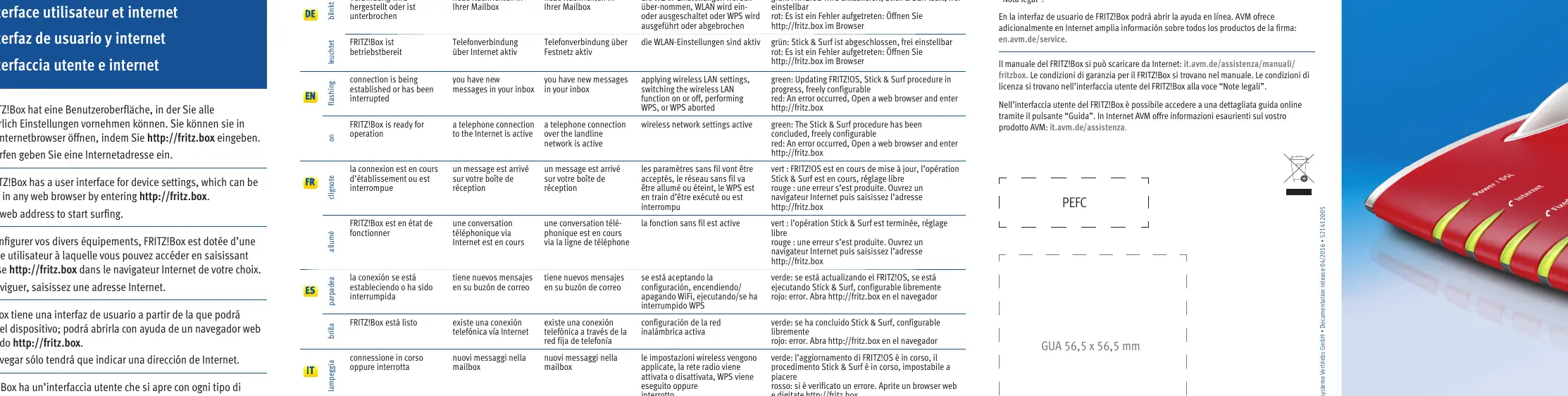
- Power/DSL: Blinkt während des Verbindungsaufbaus, leuchtet dauerhaft bei Betriebsbereitschaft.
- WLAN: Zeigt an, ob das WLAN aktiv ist oder ob WPS-Vorgänge laufen.
- Info: Kann je nach Konfiguration verschiedene Zustände anzeigen (z.B. neue Nachrichten).
- Fehleranzeige: Eine rot leuchtende LED weist auf einen Fehler hin. Öffnen Sie in diesem Fall http://fritz.box im Browser.
Sicherheitshinweise
- Installieren Sie das Gerät nicht während eines Gewitters.
- Trennen Sie das Gerät bei Gewitter vom Stromnetz und vom Internet.
- Das Gerät ist ausschließlich für den Betrieb in Innenräumen vorgesehen.
Praktische Hilfe
Typische Probleme
Es ist ein Fehler aufgetreten. Öffnen Sie http://fritz.box in einem Webbrowser, um Details zu erfahren.
Stellen Sie sicher, dass die WLAN-Funktion aktiviert ist und der WPS-Vorgang korrekt durch Drücken der WLAN/WPS-Taste gestartet wurde.
Stellen Sie sicher, dass das Telefon im Anmeldemodus ist, die PIN 0000 korrekt eingegeben wurde und die DECT-Taste an der FRITZ!Box gedrückt wurde.
Vor der Verwendung
- Prüfen Sie, ob alle Kabel fest in den Buchsen sitzen.
- Stellen Sie sicher, dass die Lüftungsschlitze nicht blockiert sind.
- Bestimmen Sie Ihren Anschlusstyp (DSL mit Festnetz oder reiner DSL-Anschluss), um die richtige Verkabelung zu wählen.
- Stellen Sie sicher, dass eine leicht erreichbare Steckdose vorhanden ist.
Technische Daten in der Praxis
- Power/DSL LED blinkt
- Verbindung wird hergestellt oder ist unterbrochen.
- WLAN LED blinkt
- WLAN-Einstellungen werden übernommen, WLAN wird ein-/ausgeschaltet oder WPS wird ausgeführt.
Abbildungen und Diagramme
- Die Anleitung enthält farbcodierte Pfade (Orange/Grün) zur Unterscheidung zwischen DSL-Anschlüssen mit und ohne Festnetz.
- Die LED-Tabelle auf Seite 1 erklärt den Status der Power/DSL, Internet, Festnetz, WLAN und Info-Leuchten.
Modellkompatibilität
- Unterstützt bis zu 6 DECT-Schnurlostelefone.
- Zwei USB-Anschlüsse für USB-Geräte im Netzwerk verfügbar.

Autor der Aufbereitung
Thomas Schneider
Redakteur für technische Anleitungen
Prüft Bedienungsanleitungen mit Fokus auf Struktur, Sicherheitshinweise und schnelle Orientierung für Nutzerinnen und Nutzer.