Bedienungsanleitung für die Ezviz 0235C8KY Pan & Tilt WLAN-Kamera
Schnellstartanleitung für die Ezviz 0235C8KY Pan & Tilt WLAN-Kamera. Erfahren Sie, wie Sie das Gerät einrichten, mit dem WLAN oder kabelgebundenen Netzwerk verbinden, die Kamera montieren und den Status der LED-Anzeige interpretieren.
Inhaltsverzeichnis
Wichtige Informationen aus der Anleitung
Dieses Dokument dient als Schnellstartanleitung für die Ezviz 0235C8KY Pan & Tilt WLAN-Kamera. Es deckt die grundlegende Einrichtung, Netzwerkkonfiguration, Montageoptionen und Sicherheitsrichtlinien ab. Bitte beachten Sie, dass die tatsächliche Hardware je nach Modell variieren kann.
Elemente im Lieferumfang
- Kamera
- Netzteil
- Netzkabel
- Schraubensatz
- Montageplatte
- Produktdokumentation
Erste Inbetriebnahme und Netzwerkkonfiguration
Die Kamera kann auf zwei Arten verbunden werden:
- WLAN-Verbindung: Verbinden Sie Ihr Smartphone mit einem 2,4-GHz-WLAN, installieren Sie die Ezviz-App und folgen Sie den Anweisungen auf dem Bildschirm.
- Kabelgebundene Verbindung: Verbinden Sie die Kamera per Netzwerkkabel mit einem Router. Greifen Sie über einen Webbrowser auf die Kamera zu, indem Sie die Standard-IP-Adresse 192.168.1.13 eingeben. Die Standard-Anmeldedaten lauten admin/123456.
Status der LED-Anzeige
- Rot leuchtend: Mit Strom versorgt.
- Rot blinkend: Gerät wird zurückgesetzt oder wartet auf Konfigurationsdaten.
- Blau leuchtend: Mit Server verbunden, Live-Video wird übertragen.
- Blau blinkend: Verbindungsaufbau zum Netzwerk läuft.
Montage der Kamera
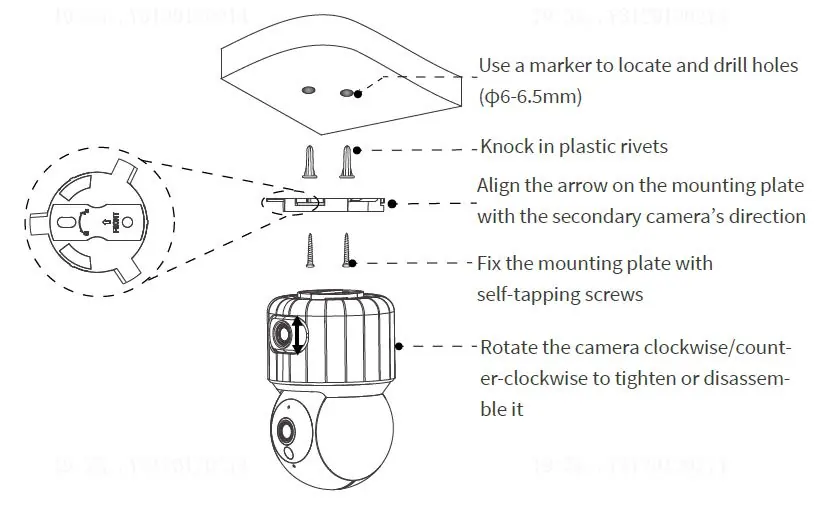
Die Kamera kann an der Decke montiert oder auf einem Tisch platziert werden. Bei der Deckenmontage verwenden Sie die mitgelieferte Montageplatte, bohren Löcher (6-6,5 mm), setzen Dübel ein und befestigen die Platte mit Schrauben. Die Kamera wird dann durch Drehen auf der Platte fixiert.
Sicherheit und Wartung
Ändern Sie nach der ersten Anmeldung unbedingt das Standardpasswort. Verwenden Sie ein sicheres Passwort mit mindestens neun Zeichen (Zahlen, Buchstaben, Sonderzeichen). Trennen Sie die Stromversorgung, bevor Sie eine Micro-SD-Karte einsetzen oder entfernen.
Herstellerinformationen
Hangzhou EZVIZ Software Co., Ltd.
Praktische Hilfe
Typische Probleme
Prüfen Sie, ob das WLAN-Netzwerk 2,4 GHz unterstützt oder ob das Netzwerkkabel korrekt mit dem Router verbunden ist.
Das Standard-Passwort (123456) ist nur für die erste Anmeldung vorgesehen. Wenn es bereits geändert wurde, verwenden Sie das neue Passwort.
Stellen Sie sicher, dass die Stromversorgung unterbrochen wurde, bevor Sie die Karte einsetzen oder entfernen.
Vor der Verwendung
- Stellen Sie sicher, dass das Gerät auf einer stabilen, flachen Oberfläche steht oder sicher montiert ist.
- Verwenden Sie nur das mitgelieferte Netzteil.
- Stellen Sie sicher, dass die Umgebung gut belüftet ist und die Lüftungsschlitze nicht abgedeckt sind.
- Ändern Sie das Standard-Passwort sofort nach der ersten Einrichtung.
- Prüfen Sie, ob die Firmware auf dem neuesten Stand ist.
Technische Daten in der Praxis
- 2,4 GHz WLAN
- Die Kamera unterstützt ausschließlich 2,4-GHz-WLAN-Netzwerke, keine 5-GHz-Netzwerke.
- Standard-IP 192.168.1.13
- Die voreingestellte Adresse für den Zugriff über einen Webbrowser bei kabelgebundener Verbindung.
- RST-Taste (3s)
- Halten Sie diese Taste 3 Sekunden lang gedrückt, um das Gerät auf Werkseinstellungen zurückzusetzen.
Abbildungen und Diagramme
- Die Kamera verfügt über eine PT-Linse (Pan & Tilt), die motorisiert gesteuert werden kann, und je nach Modell eine feste Linse.
- Der USB-C-Anschluss dient der Stromversorgung.
- Der Micro-SD-Kartenslot befindet sich am Kameragehäuse.
Modellkompatibilität
- Die Kamera ist für den Innenbereich konzipiert.
- Die App-Konfiguration erfordert ein Smartphone mit Internetzugang.

Autor der Aufbereitung
Markus Weber
Dokumentationsanalyst
Bereitet PDF-Handbücher für klare Produktseiten auf und achtet darauf, dass technische Angaben präzise und nachvollziehbar bleiben.