Elektronik / Überwachungskameras
Bedienungsanleitung für Eve Outdoor Cam
Erfahren Sie, wie Sie die Eve Outdoor Cam installieren, einrichten und nutzen. Diese Anleitung enthält detaillierte Schritte zur Montage, WLAN-Verbindung, HomeKit-Einrichtung, Bewegungserkennung und Fehlerbehebung.
Inhaltsverzeichnis
Abbildungen aus der Anleitung
Bild zum Vergrößern anklickenWichtige Informationen aus der Anleitung
Die Eve Outdoor Cam ist eine Sicherheitskamera für den Außenbereich. Die Installation erfordert zwingend einen Neutralleiter und einen Schutzleiter (PE). Wenn diese nicht vorhanden sind, ist das Gerät nicht kompatibel. Die Kamera ist für den Betrieb mit 2,4-GHz-WLAN-Netzwerken ausgelegt. Bei Unsicherheit bezüglich der elektrischen Installation sollte ein qualifizierter Elektriker hinzugezogen werden.
Lieferumfang und Komponenten
Das Set enthält die Kamera, Montageplatte, Montagebügel, Montageabdeckung, Montageclip, Montageschraube, Dichtung, Dichtungsklammer, Wanddübel, Schrauben, Anschlussklemmen und einen Winkelschraubendreher.
Installation und Montage
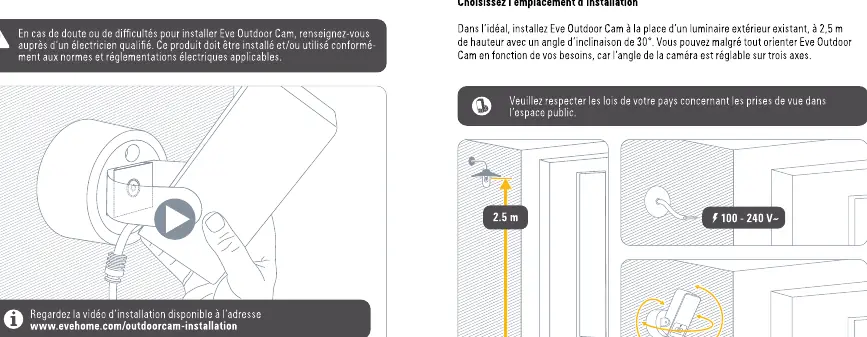
Die ideale Installationshöhe beträgt 2,5 m bei einem Neigungswinkel von 30°. Schritte zur Montage:
- Schalten Sie die Sicherung des Stromkreises aus und prüfen Sie die Spannungsfreiheit.
- Montieren Sie die Montageplatte (1) mit dem Pfeil 'UP' nach oben.
- Befestigen Sie den Montagebügel (2) auf der Montageplatte.
- Setzen Sie die Montageabdeckung (3) und den Montageclip (5) auf.
- Führen Sie das Kabel durch die Montageabdeckung und sichern Sie die Dichtung (8) mit der Dichtungsklammer (7).
Elektrischer Anschluss
Verbinden Sie die Leitungen des Stromkabels mit den beiliegenden Anschlussklemmen:
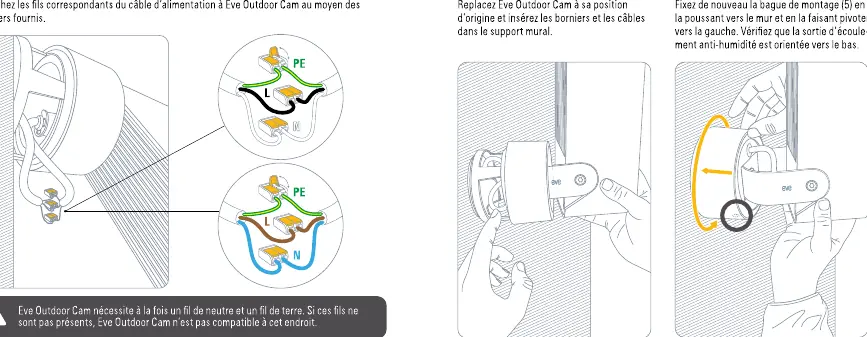
- L: Phase
- N: Neutralleiter
- PE: Schutzleiter (Erdung)
Stellen Sie sicher, dass der Feuchtigkeitsauslass am Montagering nach der Montage nach unten zeigt.
Einrichtung und Inbetriebnahme
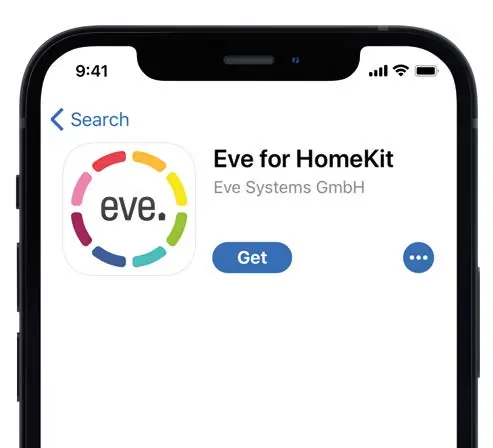
Nach der Montage und dem Einschalten der Sicherung leuchtet die Status-LED. Laden Sie die Eve-App aus dem App Store herunter, wählen Sie 'Gerät hinzufügen' und folgen Sie den Anweisungen. Verwenden Sie den HomeKit-Code auf der Rückseite dieser Anleitung, um die Kamera zu Ihrem HomeKit-Zuhause hinzuzufügen.
Funktionen und Einstellungen
Die Kamera unterstützt Apple HomeKit Secure Video. Aufnahmen werden in iCloud gespeichert (erfordert iCloud+). Über die Eve-App können Sie die Bewegungsempfindlichkeit anpassen, das Flutlicht steuern (inkl. Light Boost) und den Status der Kamera (LED) konfigurieren.
Fehlerbehebung und Zurücksetzen
WLAN-Verbindung zurücksetzen: Halten Sie die Reset-Taste mit einer Büroklammer 5 Sekunden lang gedrückt, bis die LED blau blinkt.
Werkseinstellungen wiederherstellen: Halten Sie die Reset-Taste 10 Sekunden lang gedrückt, bis die LED rot blinkt. Dies löscht alle Einstellungen inklusive der HomeKit-Kopplung.
Praktische Hilfe
Typische Probleme
WLAN-Verbindung instabil
Stellen Sie sicher, dass das Gerät mit einem 2,4-GHz-Netzwerk verbunden ist. Verwenden Sie ggf. einen Repeater oder Mesh-Knoten.
Kamera nicht kompatibel
Prüfen Sie, ob am Installationsort ein Neutralleiter und ein Schutzleiter (PE) vorhanden sind. Ohne diese ist der Betrieb nicht möglich.
Vor der Verwendung
- WLAN-Signal am Montageort prüfen (mindestens zwei Balken auf dem iPhone).
- Sicherung ausschalten und Spannungsfreiheit sicherstellen.
- Neutralleiter und Schutzleiter am Installationsort vorhanden.
- HomeKit-Code zur Hand haben.
- Eve-App aus dem App Store herunterladen.
Technische Daten in der Praxis
- 2,4 GHz WLAN
- Erforderlich für die Verbindung; 5-GHz-Netzwerke werden nicht unterstützt.
- HomeKit Secure Video
- Erfordert ein aktives iCloud+ Abonnement für die Speicherung von Aufnahmen.
- Status-LED Blau
- Streaming möglich, aber inaktiv.
- Status-LED Rot
- Streaming aktiv / Aufnahme läuft.
Abbildungen und Diagramme
- Montageplatte: Der Pfeil 'UP' muss bei der Montage nach oben zeigen.
- Feuchtigkeitsauslass: Muss nach der Montage zwingend nach unten zeigen.
Modellkompatibilität
- Nur für 2,4-GHz-WLAN-Netzwerke.
- Erfordert Apple HomeKit-fähiges Gerät (iPhone/iPad) und iCloud+ für Aufnahmen.

Autor der Aufbereitung
Markus Weber
Dokumentationsanalyst
Bereitet PDF-Handbücher für klare Produktseiten auf und achtet darauf, dass technische Angaben präzise und nachvollziehbar bleiben.