Bedienungsanleitung für EnGenius ECP106-INT Power Distribution Unit
Erfahren Sie, wie Sie die EnGenius ECP106-INT Power Distribution Unit installieren und konfigurieren. Dieser Leitfaden enthält Hardware-Übersicht, LED-Statusanzeigen und Anweisungen zum Zurücksetzen auf die Werkseinstellungen.
Inhaltsverzeichnis
Abbildungen aus der Anleitung
Bild zum Vergrößern anklickenWichtige Informationen aus der Anleitung
Dieses Dokument dient als Schnellstartanleitung für die Installation und Konfiguration der EnGenius ECP106-INT Power Distribution Unit (PDU). Es deckt die Hardware-Installation, die Netzwerkanforderungen und die grundlegende Bedienung ab.
Lieferumfang
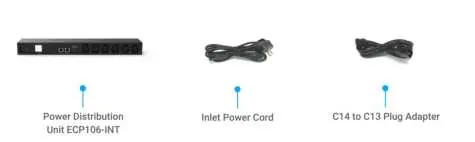
- Power Distribution Unit ECP106-INT
- Netzkabel
- C14 auf C13 Steckeradapter
- Montagewinkel
- Gummifüße
- Abstandshalter
- Schrauben (M3x5 und T4x19)
- Dübel-Set
Systemanforderungen
Für die Konfiguration über die Weboberfläche werden folgende Browser unterstützt:
- Google Chrome (Version 105.0.5195.127 oder neuer)
- Microsoft Edge (Version 112.0.1722.48 oder neuer)
Stellen Sie sicher, dass Ihr Netzwerk DHCP-fähig ist, da die PDU ihre IP-Adresse automatisch vom DHCP-Server bezieht.
Hardware-Übersicht
Die PDU verfügt über folgende Anschlüsse und Bedienelemente:
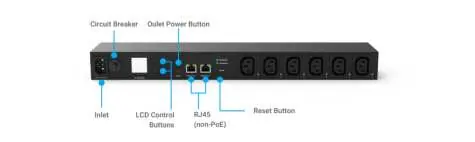
- Einlassbuchse: Stromanschluss.
- Schutzschalter: Schutz vor Überlastung (12A).
- LCD-Steuertasten: Zur Navigation im Display.
- RJ45-Ports: Netzwerkanschluss.
- Reset-Taste: Zum Neustart oder Zurücksetzen des Geräts.
LED-Anzeigen
Die LEDs geben Auskunft über den Status des Geräts:
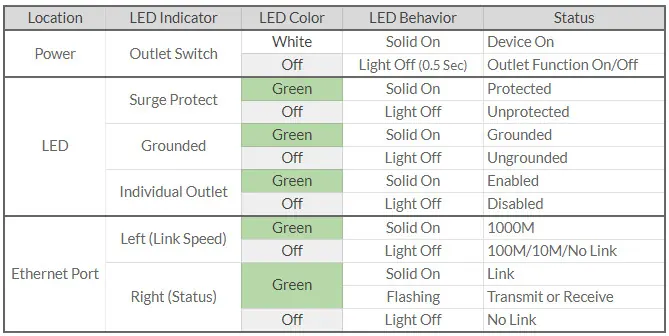
- Power (Outlet Switch): Weiß leuchtend bedeutet Gerät an.
- Surge Protect: Grün leuchtend bedeutet geschützt.
- Grounded: Grün leuchtend bedeutet geerdet.
- Individual Outlet: Grün leuchtend bedeutet Steckdose aktiviert.
- Ethernet Port: Zeigt Verbindungsgeschwindigkeit und Aktivität an.
Zurücksetzen auf Werkseinstellungen
Es gibt zwei Möglichkeiten, das Gerät zurückzusetzen:
- Hardware-Reset: Halten Sie die Reset-Taste für mindestens 15 Sekunden gedrückt. Ein kürzeres Drücken führt nur zu einem Neustart.
- Software-Reset: Navigieren Sie im LCD-Menü zur Option "Factory reset". Der Fortschritt wird auf dem Bildschirm angezeigt.
Praktische Hilfe
Typische Probleme
Reset-Taste weniger als 15 Sekunden gedrückt halten.
Reset-Taste 15 Sekunden gedrückt halten oder über das LCD-Menü 'Factory reset' wählen.
Stellen Sie sicher, dass das Netzwerk DHCP-fähig ist.
Vor der Verwendung
- Überprüfen Sie den Lieferumfang auf Vollständigkeit.
- Stellen Sie sicher, dass Ihr Netzwerk DHCP unterstützt.
- Verwenden Sie einen unterstützten Webbrowser (Chrome 105+ oder Edge 112+).

Autor der Aufbereitung
Markus Weber
Dokumentationsanalyst
Bereitet PDF-Handbücher für klare Produktseiten auf und achtet darauf, dass technische Angaben präzise und nachvollziehbar bleiben.