Elo 04L Standard Touch Monitor – Benutzerhandbuch
Erfahren Sie alles über die Installation, Bedienung und Wartung Ihres Elo 04L Standard Touch Monitors. Umfassende Anleitung für eine optimale Nutzung.
Inhaltsverzeichnis
Produktbeschreibung
Der Elo 04L Standard Touch Monitor vereint modernste Touch-Technologie mit einem robusten Display-Design für Umgebungen mit hohem Verkehrsaufkommen. Die Serie ist in den Größen 10,1, 13,3 und 15,6 Zoll erhältlich und bietet eine native Auflösung von bis zu 1920 x 1080. Dank LED-Hintergrundbeleuchtung ist das Gerät energieeffizient und erfüllt hohe Standards. Das Display verfügt über ein schmales PCAP-Design, ist nach IP54 und IK08 zertifiziert und bietet eine entspiegelte Oberfläche für eine klare Sicht.
Installation und Inbetriebnahme
Stellen Sie vor der Inbetriebnahme sicher, dass alle mitgelieferten Komponenten vorhanden sind, darunter das Netzteil, HDMI- und USB-Kabel sowie Kabelabdeckungen. Der Monitor unterstützt verschiedene Anschlussmöglichkeiten:
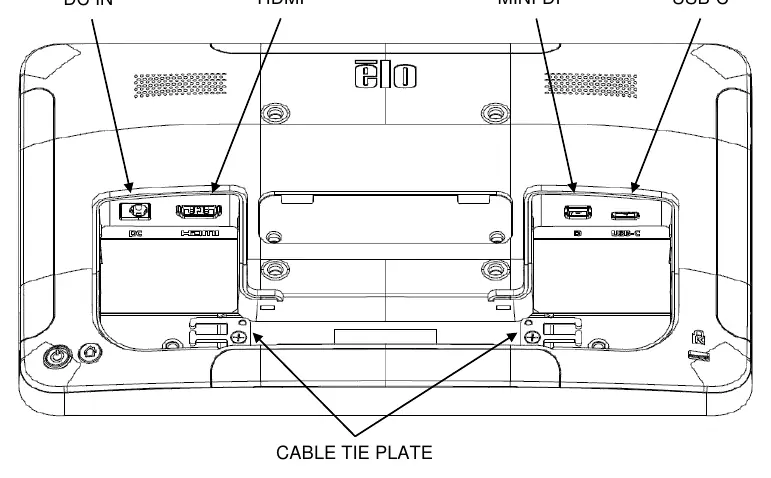
- USB-C: Unterstützt Touch, Video und Stromversorgung (Power Delivery).
- HDMI/DisplayPort: Für die Videoübertragung in Kombination mit einem USB-A-zu-C-Kabel für die Touch-Funktionalität.
Für Windows 7 und 10 sind keine zusätzlichen Treiber erforderlich, da das Gerät Windows HID-Treiber nutzt. Bei Verwendung unter Windows XP müssen die entsprechenden Treiber von der Elo-Support-Website heruntergeladen werden.
Bedienung und OSD
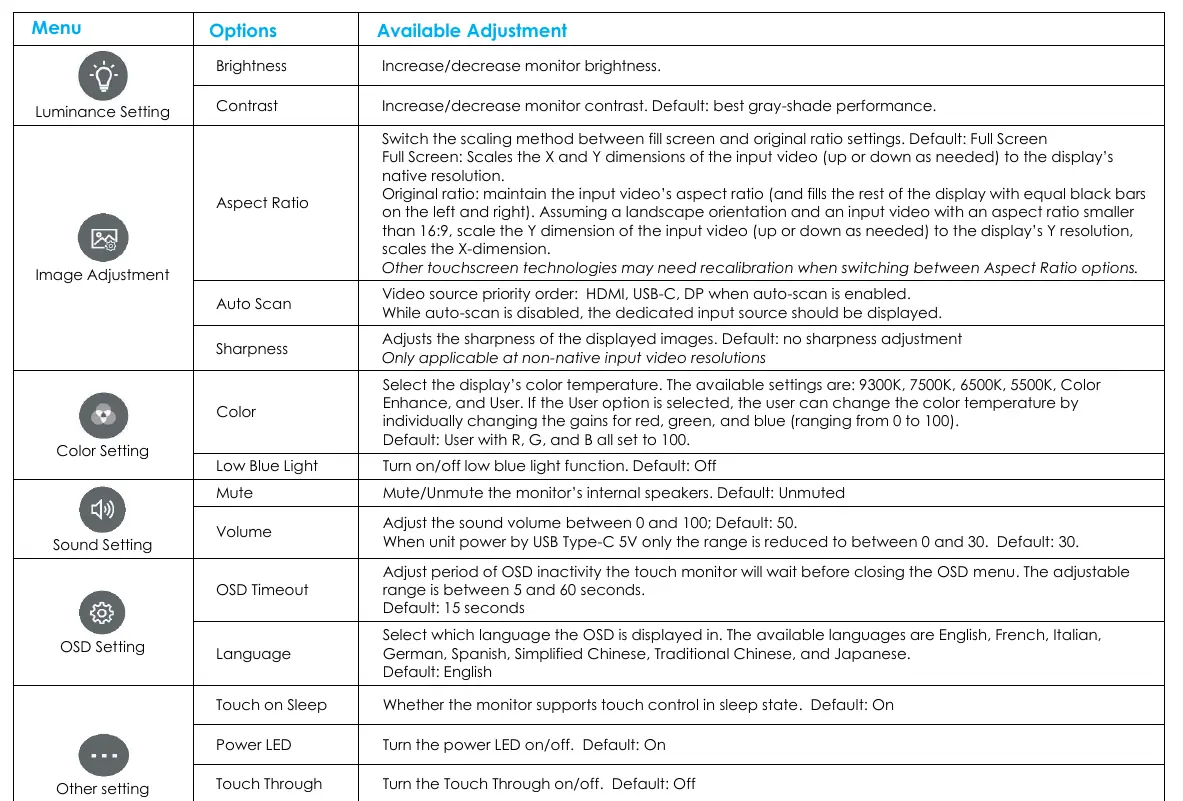
Die Steuerung erfolgt über das On-Screen-Display (OSD), das direkt über den Touchscreen bedient werden kann. Über das OSD lassen sich Helligkeit, Kontrast, Farbtemperatur, Lautstärke und weitere Parameter anpassen. Das Gerät verfügt zudem über eine Sperrfunktion für das OSD und die Power-Taste, um ungewollte Änderungen zu verhindern.
Sicherheit und Wartung
Um die Lebensdauer des Monitors zu maximieren und Risiken zu vermeiden, beachten Sie bitte folgende Hinweise:
- Trennen Sie das Gerät vor der Reinigung vom Stromnetz.
- Verwenden Sie zur Reinigung des Gehäuses ein leicht angefeuchtetes Tuch mit mildem Reinigungsmittel.
- Reinigen Sie den Touchscreen nur mit einem für Glas geeigneten Reiniger, der auf ein Tuch aufgetragen wird – niemals direkt auf das Display sprühen.
- Vermeiden Sie abrasive Reiniger, Alkohol oder Lösungsmittel.
- Stellen Sie sicher, dass die Belüftungsschlitze nicht blockiert sind.
Fehlerbehebung
Bei Problemen wie einem dunklen Display oder fehlender Touch-Funktion prüfen Sie zunächst alle Kabelverbindungen. Wenn der Monitor über USB-C betrieben wird und nicht genügend Strom erhält, kann die Funktionalität eingeschränkt sein; in diesem Fall wird die Verwendung des mitgelieferten Netzteils empfohlen. Bei hartnäckigen Problemen kann ein Neustart durch kurzes Trennen der Stromversorgung oder die Nutzung der Auto-Adjust-Funktion im OSD helfen.
Umgang mit Image Sticking
Um das Einbrennen von statischen Bildern (Image Sticking) zu vermeiden, wird empfohlen, das Display bei Nichtgebrauch auszuschalten oder einen Bildschirmschoner zu verwenden. Statische Inhalte sollten nicht über extrem lange Zeiträume unverändert angezeigt werden.