Stromversorgung / Batterien und Ladegeräte
Neuinstallationsanleitung für DELL OptiPlex Small Form Factor Plus 7020
Dieser Leitfaden bietet Systemadministratoren eine detaillierte Anleitung zur Neuinstallation (Re-Imaging) des Betriebssystems Windows 11 auf dem DELL OptiPlex Small Form Factor Plus 7020, einschließlich der korrekten Reihenfolge für...
Inhaltsverzeichnis
Wichtige Informationen aus der Anleitung
Dieses Dokument richtet sich ausschließlich an Systemadministratoren und ist für Computer mit installiertem Windows 11 vorgesehen. Ein unsachgemäßes Re-Imaging kann zu dauerhaftem Datenverlust führen. Dell empfiehlt dringend, alle Gerätetreiber ausschließlich über die offizielle Dell Support-Website zu beziehen, um Leistungsprobleme oder Systeminstabilitäten zu vermeiden.
Installationsübersicht
Das Re-Imaging ist der Prozess der vollständigen Entfernung und Neuinstallation der Software auf dem Computer. Dies ist erforderlich, wenn Software beschädigt ist oder Schadsoftware entfernt werden muss. Dell empfiehlt, das Betriebssystem auf einem sauberen System neu zu installieren und nicht auf Basis eines vorherigen Image-Builds.
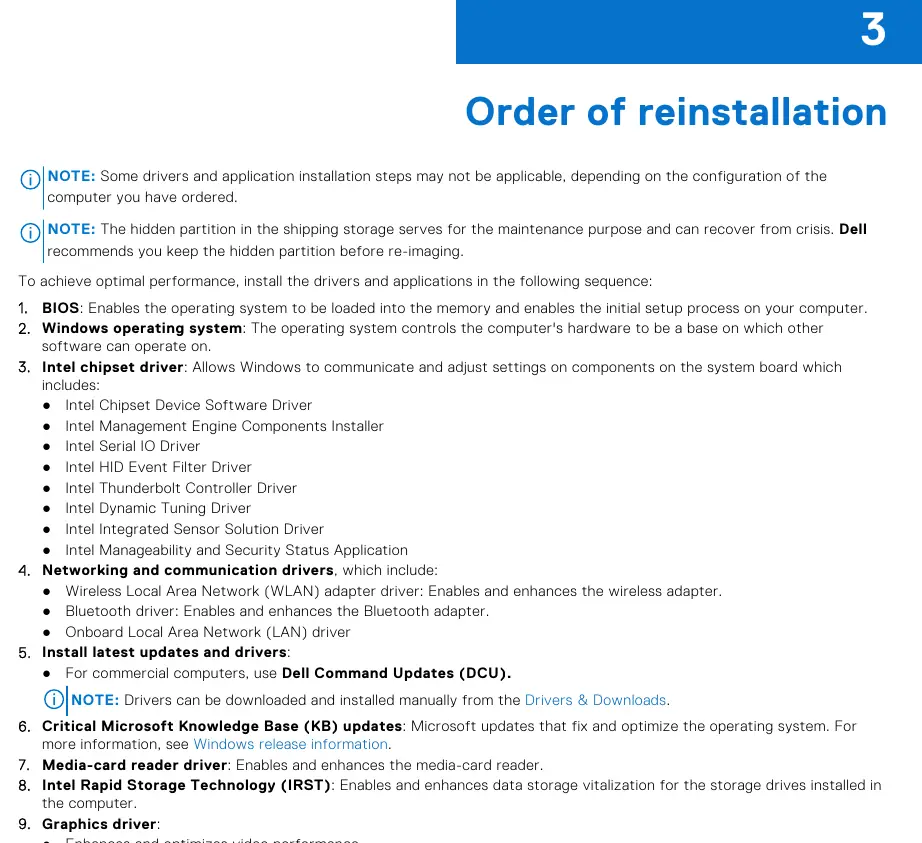
Reihenfolge der Neuinstallation
Um eine optimale Systemleistung zu gewährleisten, müssen Treiber und Anwendungen in der folgenden spezifischen Reihenfolge installiert werden:
- BIOS
- Windows-Betriebssystem
- Intel Chipsatz-Treiber (einschließlich Management Engine, Serial IO, HID Event Filter, Thunderbolt, Dynamic Tuning, Integrated Sensor Solution)
- Netzwerk- und Kommunikationstreiber (WLAN, Bluetooth, LAN)
- Aktuelle Updates (Dell Command Updates)
- Kritische Microsoft Knowledge Base (KB) Updates
- Media-Card-Reader-Treiber
- Intel Rapid Storage Technology (IRST)
- Grafiktreiber
- Audiotreiber
- Sicherheitstreiber (z. B. Goodix Fingerabdrucksensor)
- Dell Anwendungen (Dell Update, Power Manager, On-Screen Display, Optimizer)
BIOS-Aktualisierung und Sicherheit
BIOS-Updates sollten über die Dell Support-Website heruntergeladen und in Windows ausgeführt werden. Falls das System nach einem Update nicht mehr startet, kann ein CMOS-Reset erforderlich sein. Das Trusted Platform Module (TPM) muss im BIOS-Setup unter dem Menüpunkt 'Security' konfiguriert werden, um den TPM-Status zu aktivieren oder zu deaktivieren.
Treiber-Installation
Für die meisten Komponenten (Chipsatz, Grafik, Audio, WLAN) müssen die spezifischen Treiber von der Dell Support-Website heruntergeladen werden. Suchen Sie dazu auf www.dell.com/support nach Ihrem Modell oder Service-Tag, wählen Sie 'Drivers & Downloads' und filtern Sie nach der entsprechenden Kategorie.
Hilfe und Kontakt
Für weitere Unterstützung besuchen Sie www.dell.com/support. Dort finden Sie Wissensdatenbank-Artikel, Diagnosetools und Kontaktmöglichkeiten für den technischen Support.
Offizielle Quellen aus der Anleitung
Herstellerinformationen
Dell Inc.
Praktische Hilfe
Typische Probleme
System startet nach BIOS-Update nicht
Ein BIOS-Reset durch Löschen der CMOS-Einstellungen ist erforderlich.
IRST-Installation schlägt fehl
Stellen Sie sicher, dass ein RAID I/O Controller Hub (ICH) vorhanden und im BIOS aktiviert ist.
Leistungsprobleme oder Systemfehler
Installieren Sie ausschließlich offizielle Dell-Treiber; vermeiden Sie Treiber von Drittanbieter-Websites.
Vor der Verwendung
- Sichern Sie alle wichtigen Daten vor der Neuinstallation.
- Stellen Sie sicher, dass Sie Administratorrechte besitzen.
- Halten Sie den Service-Tag oder die Express-Service-Code bereit.
- Prüfen Sie, ob Windows 11 installiert ist.
- Behalten Sie die versteckte Partition für Notfallwiederherstellungen bei.
Modellkompatibilität
- Dieses Handbuch gilt nur für Computer mit Windows 11.
- Die IRST-Installation erfordert einen aktivierten RAID-Controller.

Autor der Aufbereitung
Markus Weber
Dokumentationsanalyst
Bereitet PDF-Handbücher für klare Produktseiten auf und achtet darauf, dass technische Angaben präzise und nachvollziehbar bleiben.