Bedienungsanleitung für Blurams Snowman 1080P Dome-Kamera
Schnelleinrichtung und Bedienungsanleitung für die Blurams Snowman 1080P Dome-Kamera. Erfahren Sie, wie Sie die Kamera montieren, mit der App verbinden und Einstellungen vornehmen.
Inhaltsverzeichnis
Abbildungen aus der Anleitung
Bild zum Vergrößern anklickenWichtige Informationen aus der Anleitung
Dieses Dokument enthält die grundlegenden Anweisungen für die Inbetriebnahme und Installation der Blurams Snowman 1080P Dome-Kamera. Es deckt den Lieferumfang, die physische Montage an der Wand, die Einrichtung über die Blurams-App sowie die grundlegende Bedienung der Live-Ansicht und der Parametereinstellungen ab.
Lieferumfang
Überprüfen Sie nach dem Auspacken, ob die Verpackung unbeschädigt ist und alle Zubehörteile vollständig sind:
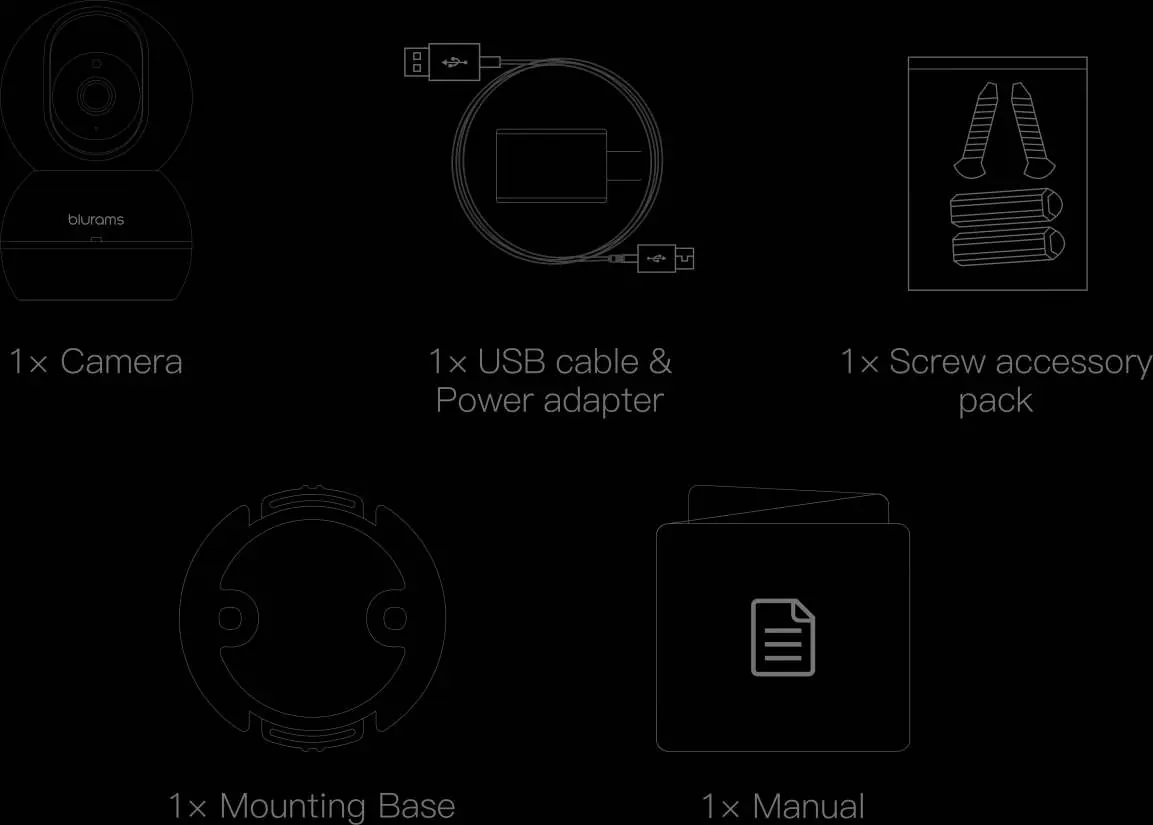
- 1x Kamera
- 1x USB-Kabel & Netzteil
- 1x Schrauben-Set
- 1x Montageplatte
- 1x Handbuch
Kamerakomponenten
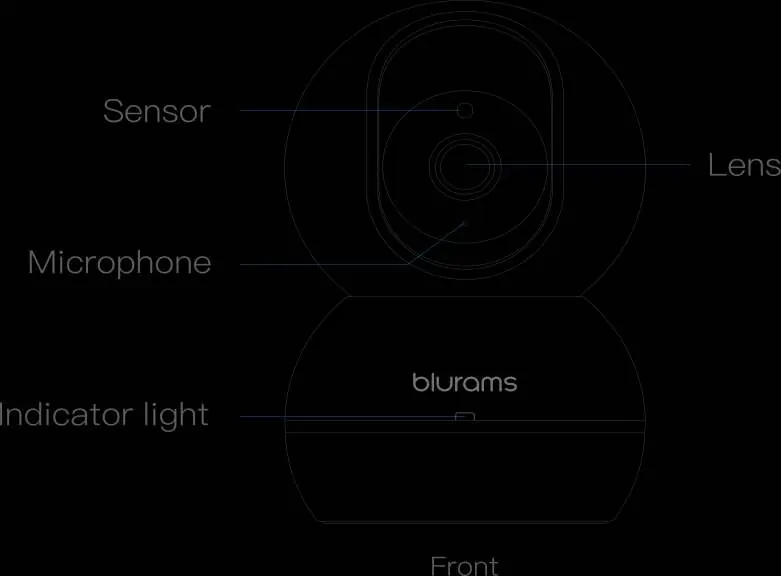
Die Kamera verfügt über folgende Anschlüsse und Bedienelemente:
- Vorderseite: Sensor, Objektiv, Mikrofon, Anzeigeleuchte.
- Oberseite: TF-Kartenslot.
- Rückseite: Belüftungsöffnung, Lautsprecher, USB-Anschluss, Reset-Taste.
Installation
Folgen Sie diesen Schritten für die Wandmontage:
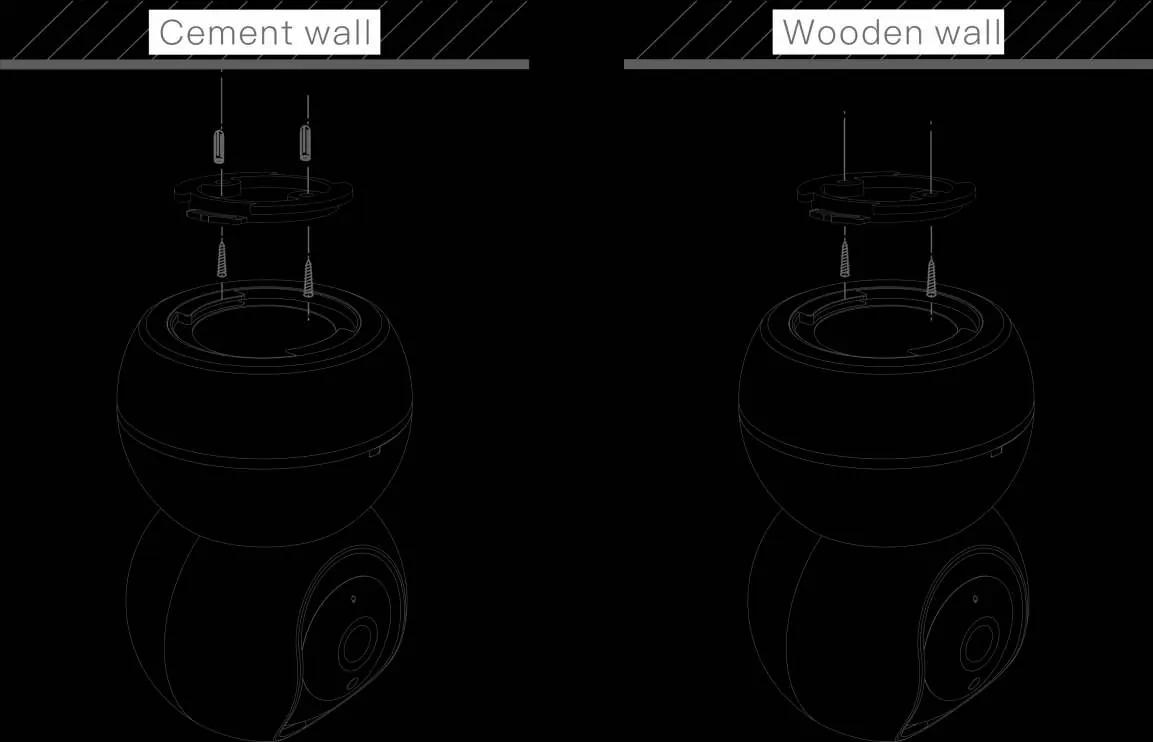
- Wählen Sie eine geeignete Position für die Kamera.
- Platzieren Sie die Montageplatte an der Wand und bohren Sie die Löcher für die Befestigung.
- Richten Sie die IP-Kamera an der Montageplatte aus.
- Setzen Sie die Kamera auf die befestigte Montageplatte und drehen Sie sie, bis sie einrastet und sicher sitzt.
Schnellkonfiguration
- Schließen Sie die Kamera über das USB-Kabel an eine Steckdose an.
- Stellen Sie sicher, dass Ihr Smartphone mit einem 2,4-GHz-WLAN-Netzwerk verbunden ist.
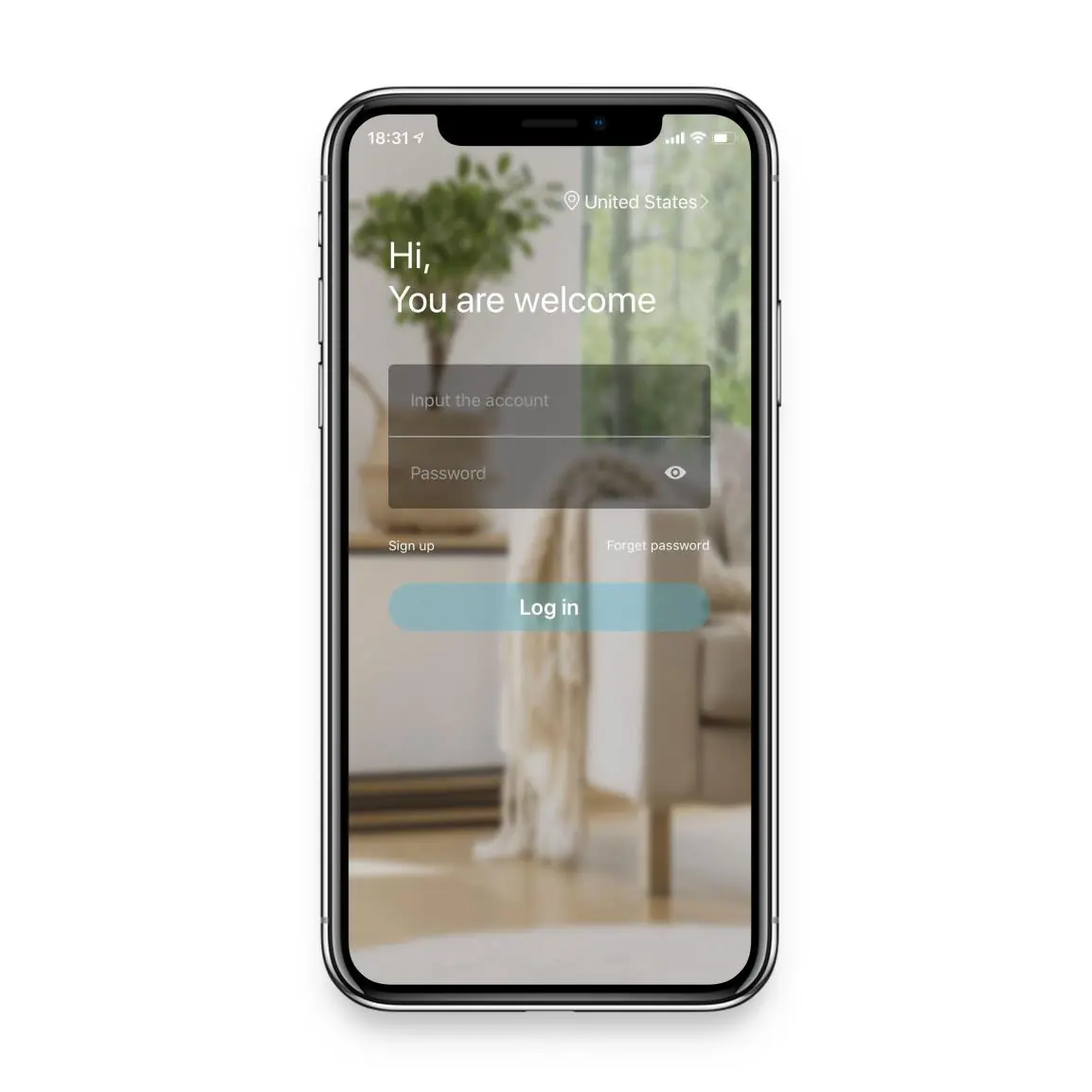
- Scannen Sie den QR-Code in der Anleitung oder laden Sie die Blurams-App aus dem App Store herunter.
- Registrieren Sie sich, melden Sie sich an und folgen Sie den Anweisungen in der App, um die Kamera hinzuzufügen.
Live-Ansicht und Einstellungen
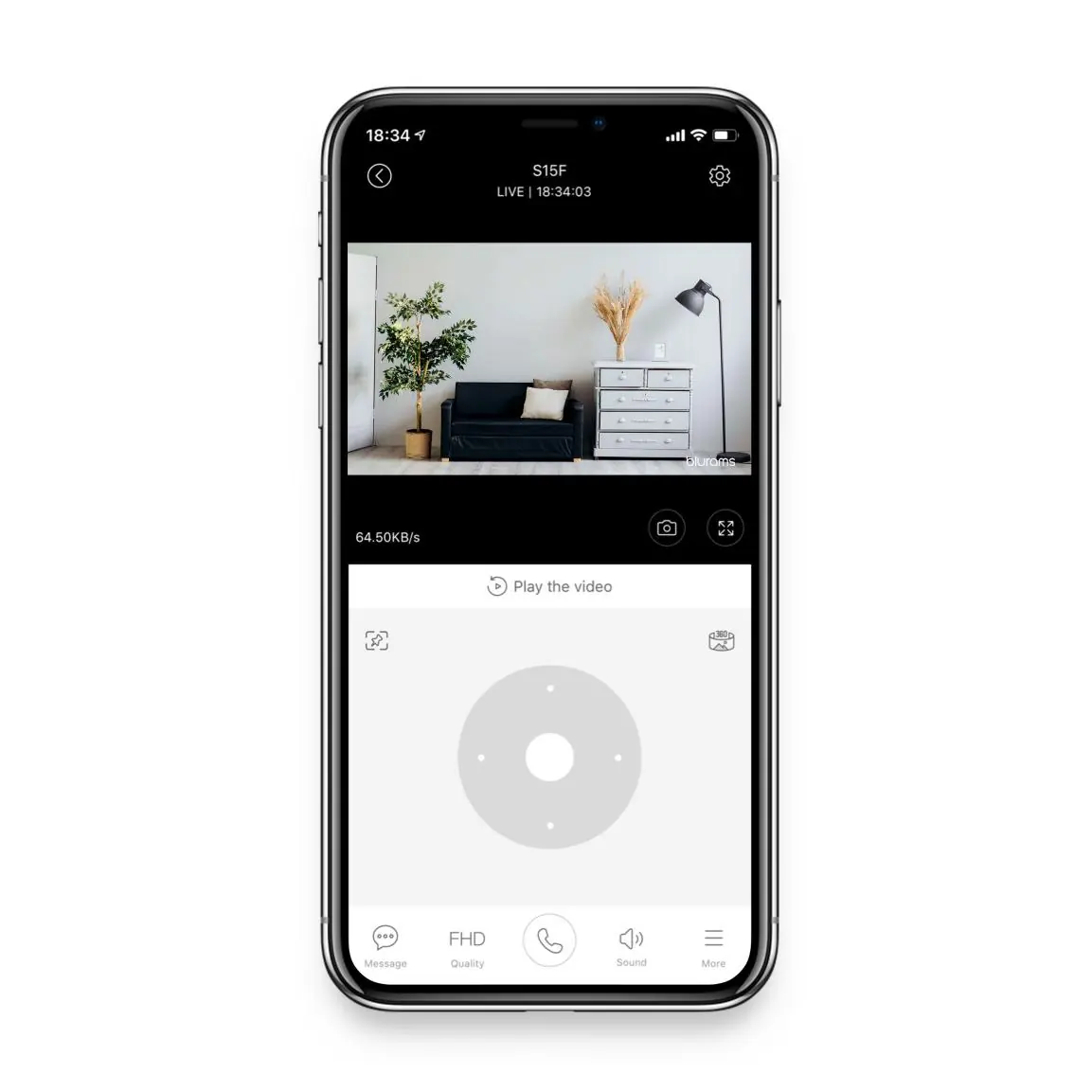
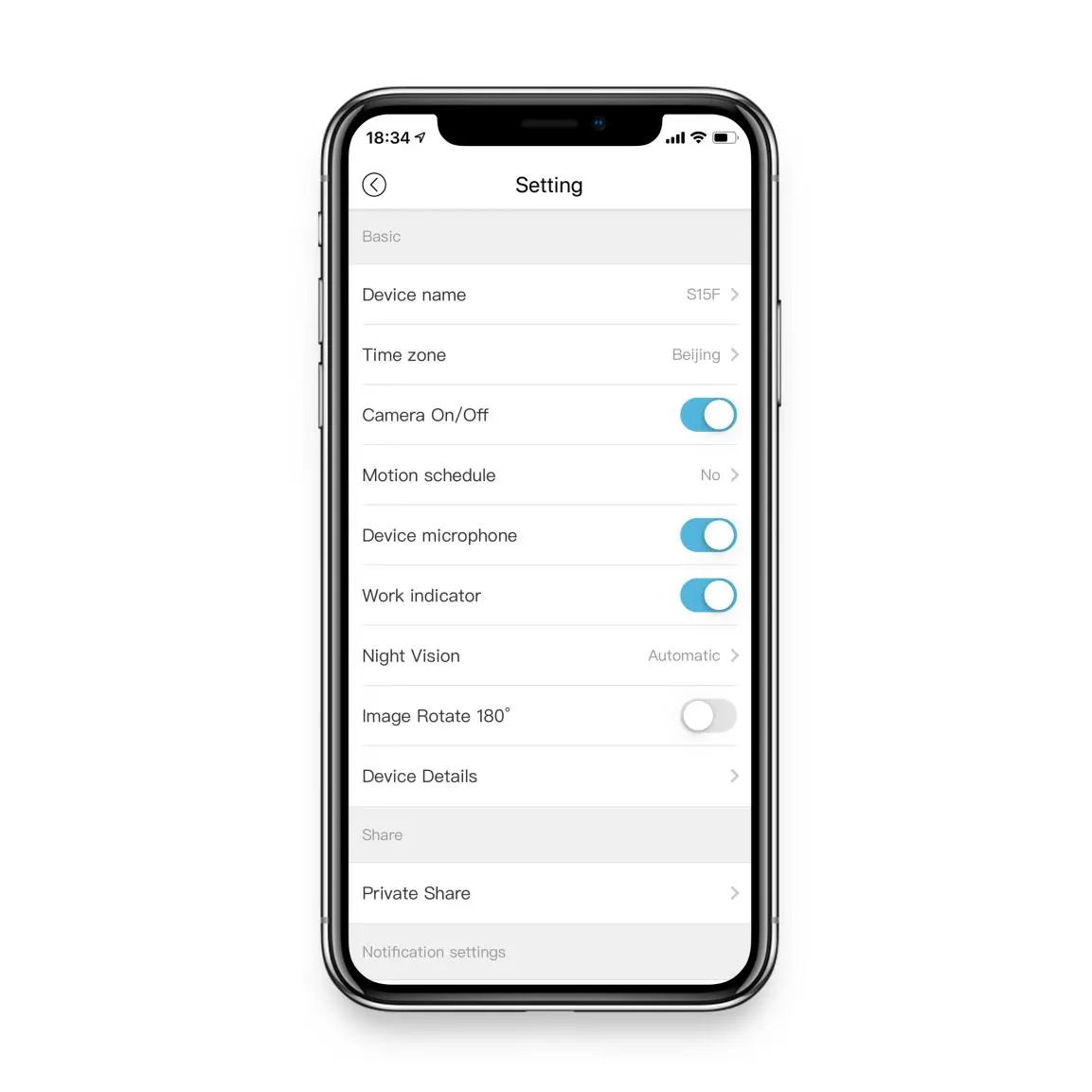
Über die Blurams-App können Sie auf die Live-Ansicht zugreifen. Hier stehen Ihnen Optionen wie Sprachbefehle, Zwei-Wege-Audio, Schnappschüsse und Videoaufnahmen zur Verfügung. Im Bereich Parameters Setting können Sie verschiedene benutzerdefinierte Einstellungen vornehmen, wie z. B. Gerätename, Zeitzone, Bewegungserkennung, Nachtsichtmodus und Bildrotation.
Praktische Hilfe
Typische Probleme
Stellen Sie sicher, dass Ihr Smartphone während der Einrichtung mit einem 2,4-GHz-WLAN verbunden ist.
Verwenden Sie die Reset-Taste auf der Rückseite des Geräts.
Vor der Verwendung
- Überprüfen Sie den Lieferumfang auf Vollständigkeit.
- Stellen Sie sicher, dass ein 2,4-GHz-WLAN-Netzwerk verfügbar ist.
- Laden Sie die Blurams-App herunter.
- Wählen Sie einen geeigneten Montageort für die Kamera.
- Stellen Sie sicher, dass eine Steckdose in der Nähe ist.
Abbildungen und Diagramme
- Die Kamera besitzt einen TF-Kartenslot an der Oberseite für lokale Speicherung.
- Die Rückseite beherbergt den USB-Stromanschluss, die Reset-Taste und den Lautsprecher.
Modellkompatibilität
- Das Gerät unterstützt ausschließlich 2,4-GHz-WLAN-Netzwerke.

Autor der Aufbereitung
Markus Weber
Dokumentationsanalyst
Bereitet PDF-Handbücher für klare Produktseiten auf und achtet darauf, dass technische Angaben präzise und nachvollziehbar bleiben.