Computer / Krypto-Miner
Installationsanleitung für Bitmain Antminer D7 Server
Detaillierte Installations- und Konfigurationsanleitung für den Bitmain Antminer D7 Server. Erfahren Sie, wie Sie das Gerät einrichten, Mining-Pools konfigurieren, den Server überwachen und Firmware-Updates durchführen.
Inhaltsverzeichnis
Abbildungen aus der Anleitung
Bild zum Vergrößern anklickenWichtige Informationen aus der Anleitung
Diese Anleitung beschreibt die Installation und den Betrieb des Bitmain Antminer D7 Servers. Das Gerät erfordert eine stabile Stromversorgung über zwei separate Eingänge und muss in einer Umgebung betrieben werden, die frei von industrieller Verschmutzung, Staub und korrosiven Gasen ist. Die Betriebstemperatur muss zwischen 0 und 40°C liegen.
Produktübersicht und Komponenten
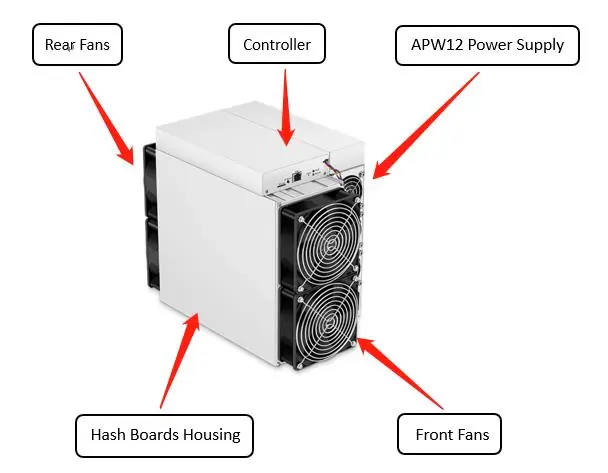
Der Antminer D7 besteht aus dem Servergehäuse mit Hash-Boards, Lüftern (vorne und hinten) und dem integrierten APW12-Netzteil. Das Bedienfeld an der Vorderseite enthält den Ethernet-Anschluss, den SD-Kartenslot, die IP-Report-Taste, die Reset-Taste sowie Status-LEDs für Fehler (Fault) und Normalbetrieb.
Installation und Einrichtung
Für die Ersteinrichtung ist ein Windows-PC erforderlich:
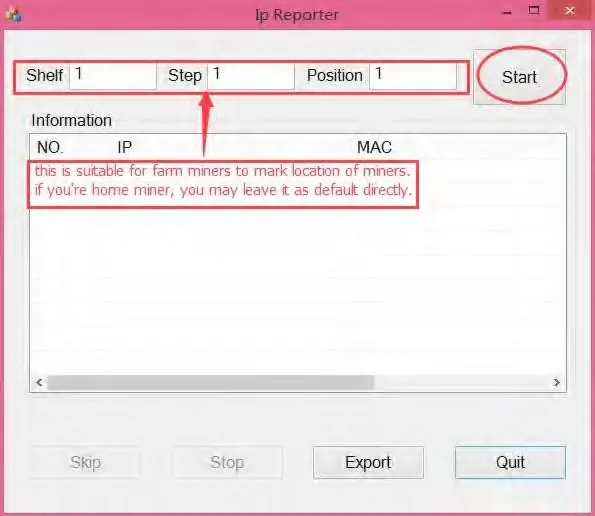
- Laden Sie die IPReporter-Software von der offiziellen Bitmain-Support-Seite herunter.
- Entpacken Sie die Datei und führen Sie IPReporter.exe als Administrator aus.
- Wählen Sie den Modus (Shelf/Step/Position für Farmen oder Default für Heimnutzer) und klicken Sie auf Start.
- Drücken Sie die IP-Report-Taste am Server für ca. 5 Sekunden, bis ein Signalton ertönt.
- Die IP-Adresse wird in der Software angezeigt. Geben Sie diese in Ihren Webbrowser ein.
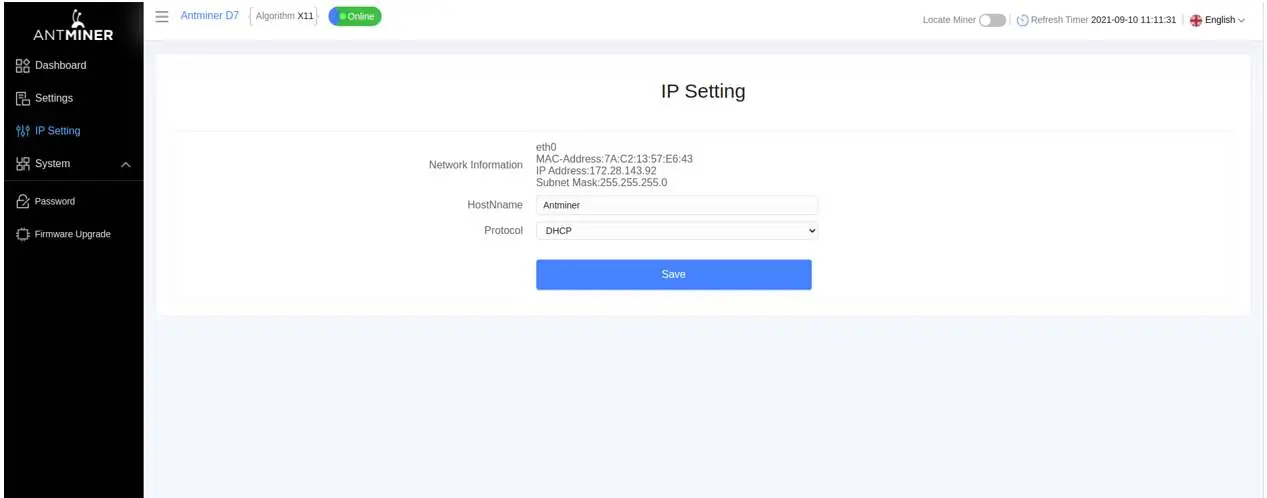
- Melden Sie sich mit dem Benutzernamen 'root' und dem Passwort 'root' an.
- Konfigurieren Sie bei Bedarf eine statische IP-Adresse im Bereich 'Protocol'.
Konfiguration des Servers
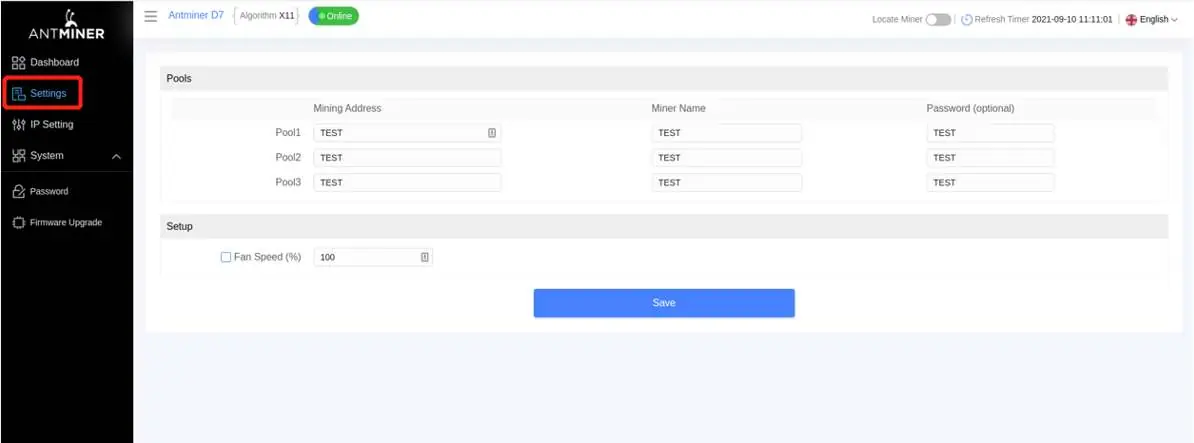
Um den Server mit Mining-Pools zu verbinden, navigieren Sie im Webinterface zu 'Settings':
- Geben Sie die Adressen der Mining-Pools ein (bis zu drei Pools mit absteigender Priorität).
- Tragen Sie Ihre Worker-ID (Name) und das Passwort für den jeweiligen Pool ein.
- Klicken Sie auf 'Save', um die Einstellungen zu übernehmen.
Die Lüftergeschwindigkeit kann angepasst werden, es wird jedoch empfohlen, die Standardeinstellung beizubehalten, da der Server die Geschwindigkeit automatisch regelt.
Überwachung und Verwaltung
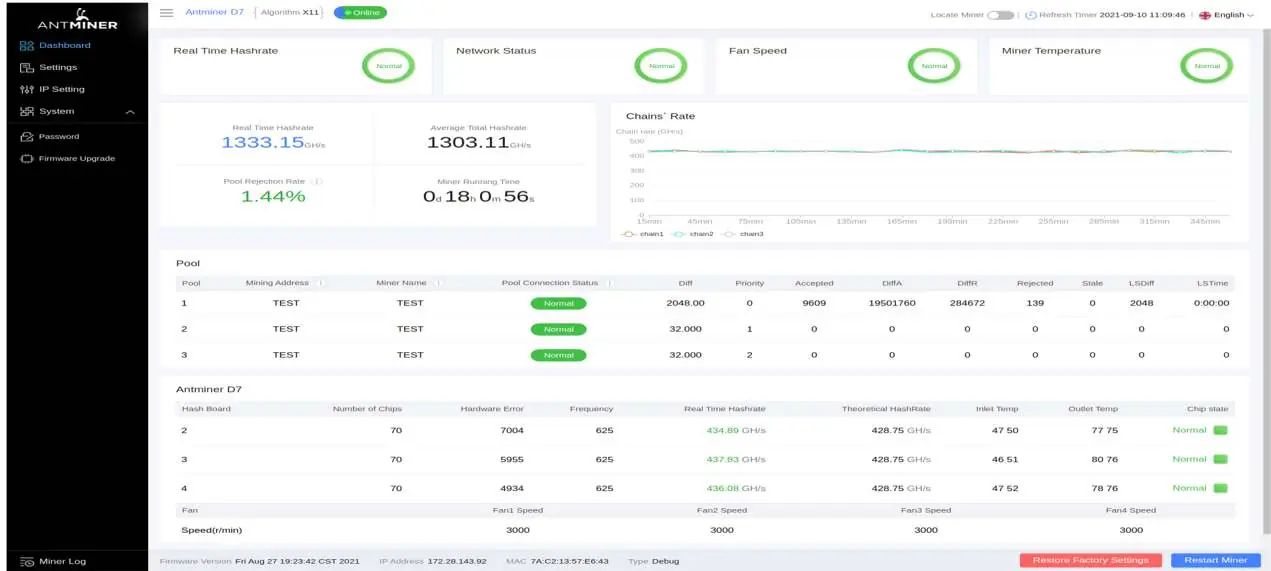
Das Dashboard bietet Echtzeit-Informationen über Hashrate, Lüftergeschwindigkeit und Temperaturen. Achten Sie darauf, dass die Temperatur am Auslass 75°C nicht überschreitet, da der Server sonst den Betrieb einstellt und eine Fehlermeldung anzeigt. Firmware-Updates können im Bereich 'System' unter 'Firmware Upgrade' durchgeführt werden. Stellen Sie sicher, dass die Stromversorgung während des Updates nicht unterbrochen wird.
Sicherheit und Entsorgung
Das Gerät muss an eine geerdete Steckdose angeschlossen werden. Entfernen Sie keine Schrauben oder Kabel am Produkt. Im Falle einer Fehlfunktion oder zur Wiederherstellung der Werkseinstellungen kann die Reset-Taste am Bedienfeld für 10 Sekunden gedrückt werden. Die Entsorgung muss gemäß den lokalen WEEE-Richtlinien für Elektronikschrott erfolgen.
Offizielle Quellen aus der Anleitung
Praktische Hilfe
Typische Probleme
Server stoppt und zeigt 'over max temp' an
Die Temperatur am Auslass hat 75°C überschritten. Prüfen Sie die Belüftung und Umgebungstemperatur.
IP-Adresse wird in IPReporter nicht gefunden
Stellen Sie sicher, dass der PC und der Miner im selben Netzwerk sind und IPReporter als Administrator ausgeführt wird.
Server startet nicht
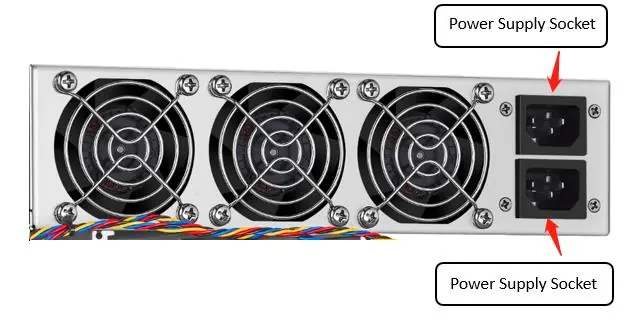
Prüfen Sie, ob beide Stromanschlüsse am Netzteil APW12 gleichzeitig mit Strom versorgt werden.
Vor der Verwendung
- Zwei Stromkabel für die Netzteile bereitstellen.
- Geerdeten Netzanschluss in der Nähe des Geräts sicherstellen.
- IPReporter-Software auf einem Windows-PC herunterladen.
- Umgebung auf Staub, Feuchtigkeit (10-90% RH) und Temperatur (0-40°C) prüfen.
- Sicherstellen, dass keine Hochspannungsleitungen oder starke Funkquellen in unmittelbarer Nähe sind.
Technische Daten in der Praxis
- Leistungsaufnahme
- 3148 Watt - Stromverbrauch bei 25°C Umgebungstemperatur.
Abbildungen und Diagramme
- Das Bedienfeld zeigt den Ethernet-Port, SD-Kartenslot, IP-Report-Taste, Reset-Taste und Status-LEDs (Rot für Fehler, Grün für Normal).
- Das Netzteil APW12 verfügt über zwei Stromanschlüsse, die beide belegt sein müssen.
Modellkompatibilität
- IPReporter-Software ist nur mit Microsoft Windows kompatibel.
- Der Server benötigt zwingend zwei Stromanschlüsse gleichzeitig für den Betrieb.

Autor der Aufbereitung
Markus Weber
Dokumentationsanalyst
Bereitet PDF-Handbücher für klare Produktseiten auf und achtet darauf, dass technische Angaben präzise und nachvollziehbar bleiben.