Stromversorgung / Netzteile
Bedienungsanleitung für den AJAX Button
Erfahren Sie, wie Sie den AJAX Button einrichten, konfigurieren und als Panic- oder Steuerungs-Button verwenden. Vollständige Anleitung zur Installation, Szenarien-Erstellung und Fehlerbehebung.
Inhaltsverzeichnis
Abbildungen aus der Anleitung
Bild zum Vergrößern anklickenWichtige Informationen aus der Anleitung
Der AJAX Button ist ein drahtloser Panic-Button, der mit dem AJAX-Sicherheitssystem kommuniziert. Er bietet Schutz gegen versehentliches Drücken und kann in verschiedenen Modi betrieben werden: als Panic-Button für Notfälle, als Steuerungs-Button für Automatisierungsszenarien oder zur Stummschaltung von Feueralarmen. Das Gerät ist nach IP55 gegen Staub und Spritzwasser geschützt und hat eine Reichweite von bis zu 1300 Metern im freien Feld.
Funktionselemente
Das Gerät besteht aus folgenden Hauptelementen:
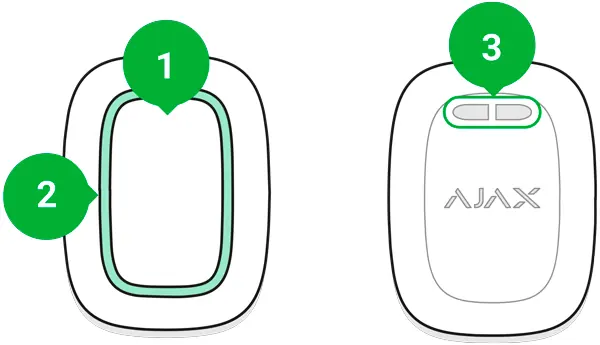
- Alarm-Taste: Die Haupttaste zum Auslösen von Aktionen.
- LED-Anzeige: Zeigt den Status der Befehlsübermittlung und den Batteriestatus an.
- Montageöffnung: Zur Befestigung an einem Schlüsselband oder zur Montage.
Installation und Verbindung
Um den Button mit dem Sicherheitssystem zu verbinden, gehen Sie wie folgt vor:
- Installieren Sie die AJAX-App auf Ihrem Smartphone oder PC und erstellen Sie ein Konto.
- Fügen Sie einen Hub hinzu und erstellen Sie mindestens einen Raum.
- Stellen Sie sicher, dass der Hub nicht scharfgeschaltet ist und keine Updates durchführt.
- Klicken Sie in der App auf Gerät hinzufügen.
- Geben Sie dem Gerät einen Namen, scannen Sie den QR-Code (auf der Verpackung) oder geben Sie ihn manuell ein.
- Klicken Sie auf Hinzufügen.
- Halten Sie die Taste am Button für 7 Sekunden gedrückt, bis die LED grün blinkt.
Betriebsmodi
Der Button kann in verschiedenen Modi konfiguriert werden:
- Panic-Modus: Dient zum Auslösen von Alarmen (Einbruch, Feuer, Medizinischer Notfall, Gas, Panik).
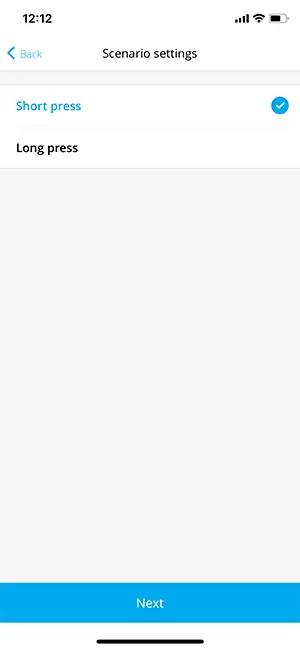
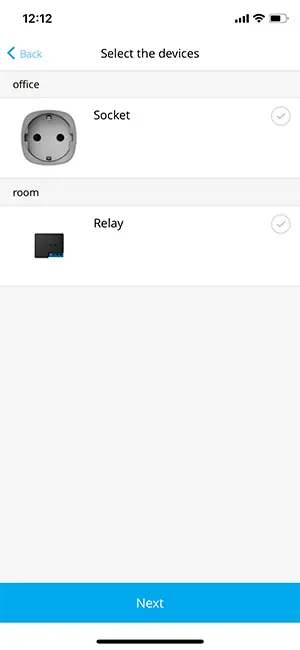
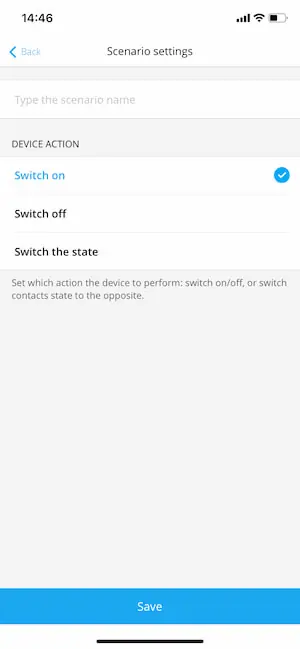
- Steuerungsmodus: Ermöglicht die Steuerung von Automatisierungsgeräten (Relay, WallSwitch, Socket) durch kurzes oder langes Drücken.
- Stummschaltung Feueralarm: Ermöglicht das Stummschalten von Feueralarmen bei vernetzten FireProtect-Meldern.
Konfiguration
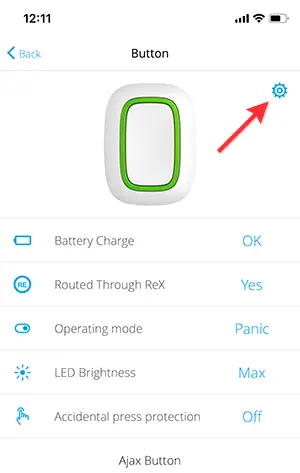
Einstellungen wie Betriebsmodus, LED-Helligkeit und Schutz gegen versehentliches Drücken können in der AJAX-App unter Geräte -> Button -> Einstellungen angepasst werden. Für den Steuerungsmodus können Sie im Menü Szenarien Aktionen für kurzes oder langes Drücken definieren, um beispielsweise ein Licht einzuschalten oder ein Relais zu steuern.
Platzierung und Montage
Der Button kann mobil getragen oder fest montiert werden. Zur festen Montage (z. B. unter einem Tisch) kann der optionale Halter verwendet werden. Befestigen Sie den Halter mit Schrauben oder doppelseitigem Klebeband und setzen Sie den Button ein. Testen Sie vor der endgültigen Montage, ob die Befehle den Hub erreichen.
Wartung und Batteriewechsel
Der Button wird mit einer vorinstallierten CR2032-Batterie geliefert, die bei normaler Nutzung bis zu 5 Jahre hält. Der Batteriestatus kann jederzeit in der App überprüft werden. Wenn die Batterie leer ist, leuchtet die LED beim Drücken dauerhaft rot. Verwenden Sie zur Reinigung keine lösungsmittelhaltigen Reiniger.
Praktische Hilfe
Typische Probleme
Button reagiert nicht oder Befehl wird nicht übermittelt
Prüfen Sie den Batteriestatus in der App. Stellen Sie sicher, dass sich der Button innerhalb der Funkreichweite des Hubs befindet. Hindernisse wie Wände reduzieren die Reichweite.
Batterie ist leer
Die LED leuchtet beim Drücken dauerhaft rot. Ersetzen Sie die CR2032-Batterie.
Button schaltet nicht automatisch zwischen Hub und ReX um
Der Button wechselt nicht automatisch. Sie müssen den Button in der App manuell einem anderen Hub oder ReX zuweisen.
Vor der Verwendung
- Installieren Sie die AJAX-App.
- Stellen Sie sicher, dass der Hub mit dem Internet verbunden ist.
- Prüfen Sie, ob der Hub nicht scharfgeschaltet ist.
- Halten Sie den Button während der Kopplung in der Nähe des Hubs.
- Vergewissern Sie sich, dass Sie Administratorrechte für den Hub haben.
Technische Daten in der Praxis
- OS Malevich 2.7.102
- Mindestanforderung an die Firmware des Hubs.
Abbildungen und Diagramme
- 1: Alarm-Taste
- 2: LED-Anzeige
- 3: Montageöffnung
Modellkompatibilität
- Kompatibel mit allen AJAX-Hubs und Range Extendern.
- Nicht kompatibel mit ocBridge Plus und uartBridge.
- Erfordert OS Malevich 2.7.102 oder höher.

Autor der Aufbereitung
Laura Fischer
Fachredakteurin für Gebrauchsanleitungen
Beschreibt zentrale Funktionen, Einsatzbereiche und Hinweise aus Handbüchern in einer kompakten und nutzerfreundlichen Form.