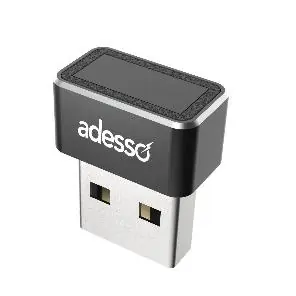
Fingerabdruck-Lesegerät Adesso 100-TAA
Schnelle Anleitung zur Einrichtung des Adesso 100-TAA Fingerabdruck-Lesegeräts unter Windows. Erfahren Sie, wie Sie das Gerät konfigurieren und Windows Hello für die biometrische Anmeldung nutzen.
Wichtige Informationen aus der Anleitung
Dieses Dokument beschreibt die Inbetriebnahme des Adesso 100-TAA Fingerabdruck-Lesegeräts. Es dient als Kurzanleitung zur Konfiguration der biometrischen Anmeldung über Windows Hello auf Ihrem Computer.
Einrichtung unter Windows
Folgen Sie diesen Schritten, um das Gerät für die Anmeldung an Ihrem Computer zu konfigurieren:
- Öffnen Sie die Systemeinstellungen Ihres Computers.
- Navigieren Sie zum Bereich Konten.
- Wählen Sie die Option Anmeldeoptionen aus.
- Klicken Sie auf Fingerabdruckerkennung (Windows Hello).
- Wählen Sie Einrichten und folgen Sie den weiteren Anweisungen auf dem Bildschirm.
Praktische Hilfe
Typische Probleme
Stellen Sie sicher, dass das Gerät korrekt an einen USB-Port angeschlossen ist und die Windows Hello-Treiber vom System erkannt wurden.
Vor der Verwendung
- Gerät an einen freien USB-Anschluss anschließen
- Windows-Systemeinstellungen öffnen
- Sicherstellen, dass ein Benutzerkonto mit Administratorrechten verwendet wird

Autor der Aufbereitung
Laura Fischer
Fachredakteurin für Gebrauchsanleitungen
Beschreibt zentrale Funktionen, Einsatzbereiche und Hinweise aus Handbüchern in einer kompakten und nutzerfreundlichen Form.