Haus / Wetterstationen und Thermometer
Bedienungsanleitung für AcuRite 06101M 5-in-1 Direct-To-Wi-Fi Display
Schnellstartanleitung für das AcuRite 06101M 5-in-1 Direct-To-Wi-Fi Display. Erfahren Sie, wie Sie den Sensor einrichten, das Display konfigurieren, eine WLAN-Verbindung herstellen und historische Wetterdaten abrufen.
Inhaltsverzeichnis
Wichtige Informationen aus der Anleitung
Diese Anleitung beschreibt die Einrichtung und Konfiguration des AcuRite 06101M 5-in-1 Direct-To-Wi-Fi Displays. Für den Betrieb sind ein AcuRite Iris (5-in-1) Sensor, ein Netzteil und ein 2,4-GHz-WLAN-Netzwerk erforderlich. Die WLAN-Funktion ist optional, wird jedoch empfohlen, um Wetterdaten online zu übertragen.
Einrichtung des Sensors
Öffnen Sie das Batteriefach des Außensensors und legen Sie vier AA-Batterien (Alkaline oder Lithium) ein. Lithium-Batterien werden für Temperaturen unter -20°C empfohlen. Stellen Sie sicher, dass der kleine A-B-C-Schalter im Batteriefach mit der Einstellung am Display übereinstimmt (Standard ist A).
Display-Einrichtung
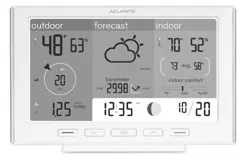
Schließen Sie das Netzteil an das Display an. Es wird empfohlen, zusätzlich drei AAA-Batterien als Backup einzulegen. Nach dem Einschalten startet die automatische Konfiguration. Verwenden Sie die Tasten Up (Hoch) und Down (Runter), um Optionen auszuwählen, und bestätigen Sie mit der set-Taste. Konfigurieren Sie Uhrzeit, Datum und Maßeinheiten.
WLAN-Konfiguration
Um Wetterdaten online zu übertragen, folgen Sie diesen Schritten:
- Verbinden Sie Ihr Gerät (Smartphone/PC) mit dem WLAN-Netzwerk, das "AcuRite" im Namen trägt.
- Öffnen Sie einen Webbrowser und geben Sie 192.168.4.1 in die Adresszeile ein.
- Wählen Sie Ihr persönliches WLAN-Netzwerk aus, geben Sie das Passwort ein und speichern Sie.
- Nach erfolgreicher Verbindung füllt sich das WLAN-Symbol auf dem Display schwarz.
- Verbinden Sie Ihr Gerät wieder mit Ihrem normalen WLAN und laden Sie die My AcuRite App herunter oder besuchen Sie myacurite.com.
Hinweis: Das WLAN-Signal des Displays ist nach dem Einschalten für 30 Minuten aktiv. Drücken Sie die set-Taste, um das Signal bei Bedarf erneut zu aktivieren.
Montage des Sensors
Platzieren Sie den AcuRite Iris Sensor im Freien unter folgenden Bedingungen:
- Mindestens 1,5 m über dem Boden.
- Die vordere Solarzelle muss nach Süden ausgerichtet sein.
- Abseits von Hitze- und Feuchtigkeitsquellen.
- Waagerecht montiert für eine genaue Regenmessung.
Bedienung und Einstellungen
Sie können historische Wetterdaten direkt am Display abrufen:
- Blaue Taste: Zeigt aktuelle Außendaten an.
- Gelbe Taste: Zeigt Innendaten an.
- Set-Taste: Öffnet das Konfigurationsmenü für Einstellungen.
Das System ist kompatibel mit Amazon Alexa und Google Assistant über den AcuRite-Skill.
Offizielle Quellen aus der Anleitung
Herstellerinformationen
AcuRite
Praktische Hilfe
Typische Probleme
Die WLAN-Einrichtungsseite lädt nicht.
Stellen Sie sicher, dass Sie mit dem 'AcuRite'-WLAN-Netzwerk verbunden sind. Starten Sie das Display neu, indem Sie es ausstecken und wieder einstecken.
WLAN-Symbol blinkt mit einem X.
Die WLAN-Konfiguration ist unvollständig oder die Anmeldedaten sind falsch. Wiederholen Sie die WLAN-Einrichtungsschritte.
Vor der Verwendung
- 4 AA-Batterien für den Außensensor.
- 3 AAA-Batterien für das Display (Backup).
- 2,4 GHz WLAN-Netzwerk (5 GHz wird nicht unterstützt).
- Smartphone, Tablet oder Computer mit WLAN-Funktion.
Technische Daten in der Praxis
- A-B-C Schalter
- Muss am Sensor und Display identisch eingestellt sein, damit die Geräte kommunizieren.
Abbildungen und Diagramme
- Das Batteriefach des Sensors enthält den A-B-C-Schalter.
- Das Display verfügt über Tasten für Blau, Gelb, Hoch, Runter und Set.
Modellkompatibilität
- Nur 2,4 GHz WLAN-Netzwerke werden unterstützt.
- Kompatibel mit Amazon Alexa und Google Assistant.

Autor der Aufbereitung
Thomas Schneider
Redakteur für technische Anleitungen
Prüft Bedienungsanleitungen mit Fokus auf Struktur, Sicherheitshinweise und schnelle Orientierung für Nutzerinnen und Nutzer.