Kurzanleitung für StarTech.com 1USB3-NVME-DOCK M.2 NVMe Dock Adapter
Schnellstartanleitung für den StarTech.com USB-C/USB-A 2-in-1 M.2 NVMe Dock Adapter. Erfahren Sie, wie Sie das Laufwerk installieren, den Adapter anschließen und sicher betreiben.
PDF-Quelle: English · Zusammenfassung: Deutsch
Schnelle Antworten aus der Anleitung
Kurze Antwort
- Der StarTech.com 1USB3-NVME-DOCK ist ein Adapter, um M.2 NVMe-Laufwerke über USB-C oder USB-A an einen Computer anzuschließen. Das Laufwerk wird vertikal eingesteckt. S. 1
Wichtigste Schritte
- M.2-Laufwerk vertikal in den Slot einsetzen. S. 1
- Adapter an USB-C oder USB-A Port des Computers anschließen. S. 1
Probleme und Lösungen
Laufwerk nach Gebrauch abkühlen lassen.
S. 1Laufwerk immer über das Betriebssystem auswerfen.
S. 1Weitere 2 Antworten anzeigen Weniger anzeigen
Technische Daten
| Parameter | Wert | Hinweis | Seiten |
|---|---|---|---|
| Geschwindigkeit | 10Gbps | Maximale Übertragungsrate | S. 1 |
Wo es im PDF steht
- Kurzanleitung S. 1
Inhaltsverzeichnis
Wichtige Informationen aus der Anleitung
Dieses Dokument ist eine Kurzanleitung für den StarTech.com USB-C/USB-A 2-in-1 M.2 NVMe Dock Adapter (Modell 1USB3-NVME-DOCK). Es beschreibt die grundlegende Installation des M.2-Laufwerks, den Anschluss an einen Host-Computer sowie wichtige Sicherheitshinweise zum Umgang mit dem Gerät.
Komponenten und Funktionen
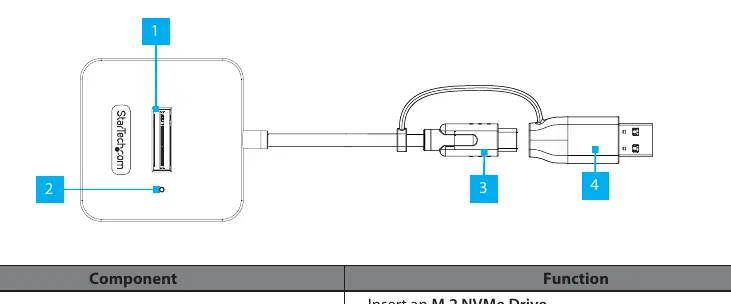
- M.2 NVMe Drive Slot: Steckplatz für das M.2 NVMe-Laufwerk mit Toaster-Design zur Wärmeableitung.
- LED-Anzeige: Leuchtet dauerhaft bei erkanntem Laufwerk; blinkt bei Lese-/Schreibvorgängen.
- USB-C Host-Anschluss (10Gbps): Zum Anschluss an einen USB-C-Port des Computers.
- USB-A Adapter (10Gbps): Aufsteckbarer Adapter für den Anschluss an USB-A-Ports.
Installation und Betrieb
- Setzen Sie das M.2 NVMe-Laufwerk vertikal in den Steckplatz des Dock-Adapters ein.
- Verbinden Sie den Dock-Adapter mit einem verfügbaren USB-C- oder USB-A-Port Ihres Host-Computers.
- Falls Ihr Computer nur über USB-A-Anschlüsse verfügt, stecken Sie den mitgelieferten USB-C-auf-USB-A-Adapter auf das integrierte USB-C-Kabel des Docks.
Sicherheitshinweise
- Wärmeentwicklung: M.2-Laufwerke können bei längeren Datentransfers heiß werden. Berühren Sie das Laufwerk nicht unmittelbar nach der Benutzung, um Verbrennungen zu vermeiden. Lassen Sie es abkühlen.
- Sicheres Entfernen: Werfen Sie das Laufwerk immer über das Betriebssystem aus, bevor Sie die Verbindung trennen. Vermeiden Sie Hot-Swapping, um Datenverlust oder Geräteschäden zu verhindern.
Offizielle Quellen aus der Anleitung
Praktische Hilfe
Typische Probleme
Überprüfen Sie die physische Verbindung zum USB-Port und stellen Sie sicher, dass das M.2-Laufwerk korrekt im Slot sitzt.
Dies ist bei längeren Datentransfers normal. Lassen Sie das Laufwerk vor dem Entfernen oder Anfassen abkühlen.
Vor der Verwendung
- M.2 NVMe-Laufwerk vorhanden
- Computer mit freiem USB-C- oder USB-A-Port
- USB-C-auf-USB-A-Adapter (falls nur USB-A-Ports vorhanden sind)

Autor der Aufbereitung
Thomas Schneider
Redakteur für technische Anleitungen